

Microsoft Copilotは、Word・Excel・PowerPoint・Outlook・Teamsなどの業務アプリと連携し、文書作成やデータ分析、議事録作成といった日常業務を生成AIが支援するツールです。実際の活用では、資料作成の時間が半分程度に短縮されたという報告や、契約書レビューの所要時間が15分から5分へ約66%短縮されたという報告もあります。本記事では、業務時間削減につながる具体的な活用術7選と、住友商事や伊藤忠商事など実企業の導入事例、料金プラン、導入時の注意点までを一気通貫で解説します。
- 業務時間削減に直結するCopilot活用術7選
Word・Excel・PowerPoint・Outlook・Teamsなど業務アプリ別に、具体的な指示例と削減効果を把握できます。
- 実企業の導入事例と定量的な効果
住友商事や伊藤忠商事など実在企業の削減率・活用シーンを比較しながら、自社への当てはめ方がわかります。
- 料金プランと導入時の注意点
無料版と有料版の違い、料金比較、導入を成功させる進め方まで把握できます。
Microsoft Copilotとは?ビジネス活用前の基礎知識

Microsoft Copilotとは、Microsoft 365の各アプリと連携し、文章生成やデータ分析、要約などをチャット形式で支援する生成AIツールです。無料版のCopilot Chatと有料版のMicrosoft 365 Copilotでは、社内データへのアクセス範囲や連携できるアプリの深さが大きく異なります。ビジネス活用を検討する際は、まずこの違いを把握しておくことが失敗しない導入の前提になります。
Microsoft 365 Copilotとの違いは?
無料のMicrosoft CopilotはWeb版のチャット機能が中心である一方、有料のMicrosoft 365 CopilotはWord・Excel・PowerPointなどのOfficeアプリ内に組み込まれ、社内のドキュメントやメールを参照した回答が可能になる点が違いです。Microsoft 365 Copilotは無料版と異なり、各Officeアプリと連携しながら社内のドキュメントも参照した回答が可能になります(出典)。生成AIとひとくくりにされがちですが、企業向けに使うなら参照先データの違いを理解しておく必要があります。※どの生成AIツールも社内データ連携範囲は仕様変更が起こりやすいため、契約前に最新の公式情報を確認することが望ましいです。
無料版と有料版で何が違う?
無料版は個人の一般的な質問対応に向いており、有料版は自社のファイルやメール履歴を踏まえた業務専用のアウトプットに強みがあります。無料版でも文章の要約やアイデア出しには十分使える一方、社内文書を前提にした報告書作成や議事録の自動生成には有料版の連携機能が欠かせません。用途がプライベートな調べ物程度なら無料版で足りますが、業務効率化を目的にするなら有料版の検討が現実的です。
料金プランはどう選ぶべき?
料金プランは個人向けのCopilot Pro、法人向けのMicrosoft 365 Copilot、カスタムAI構築用のCopilot Studioの3種類に大別され、業務範囲と予算に応じて選択します。以下は各プランの目安をまとめたものです。
| プラン | 対象 | 月額料金目安 | 主な特徴 |
|---|---|---|---|
| Copilot(無料版) | 個人 | 無料 | Web版チャット中心、基本的な質問応答 |
| Copilot Pro | 個人 | 3,200円 | Office個人版との連携、優先アクセス |
| Microsoft 365 Copilot | 法人 | 4,497円/ユーザー | Word・Excel・PowerPoint等と連携、社内データ参照 |
| Copilot Studio | 法人(構築者向け) | 29,985円〜(25,000メッセージ/月) | カスタムAIアシスタントの構築 |
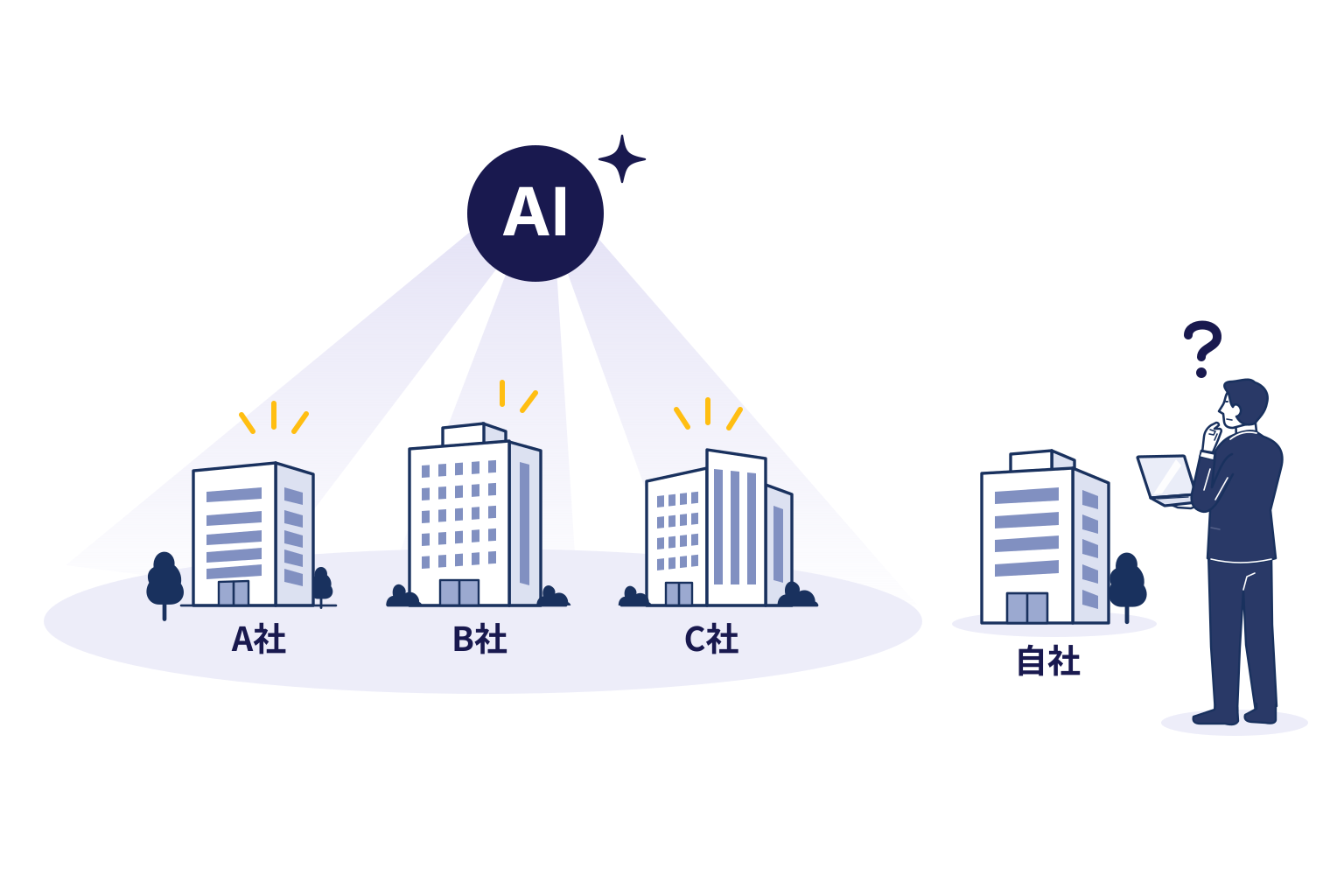
上記は2025年3月19日時点の目安です(出典)。なお、Microsoft公式では既存のMicrosoft 365ライセンスへCopilotをアドオンする形で、月払い3,778円程度から利用できるプランも用意されており、Business PremiumやBusiness Standardと組み合わせることで年払いなら1ユーザーあたり月相当3,500円台〜4,800円台になるケースもあります(出典)。Microsoft Copilotのような生成AIを業務ツールに組み込む動きが広がる一方、企業サイト自体が生成AIにどう認識されるかも重要な経営課題になっています。TechSuite株式会社の「AI検索パートナーズ」は、構造化データや意味的文脈の設計といった、生成AIが情報を引用・推薦する仕組みを技術的に捉えてLLMOとは何かという基礎から一次情報設計まで踏み込んだ対策を行っており、Copilotのような業務内AI活用と並行して検討されるケースも増えています。
料金プランを選ぶ際は、次の点を確認しておくと失敗を防ぎやすくなります。
- 利用者は主にどのOfficeアプリを使う業務が多いか
- 社内データや過去メールを参照させたいかどうか
- 既存のMicrosoft 365ライセンスへのアドオンで対応できるか
- カスタムAIアシスタント構築まで必要か(Copilot Studioの検討)

まずは無料版と有料版の違い、料金プランの構造を押さえるところから始めましょう。
なぜ今Copilotのビジネス活用が注目される?


中小企業リーダーの多くが2025年を事業運営を見直す転換点と捉え、デジタルレイバー活用を優先事項に掲げていることが背景にあり、Copilotはその代表的なツールとして注目されています。生成AIが業務の一部を担う流れは一過性のブームではなく、経営レベルの意思決定として広がりつつあります。
生成AI活用が求められる背景とは?
中小企業リーダーの81%が2025年は戦略とオペレーションを根本的に見直す節目の年であると回答し、45%がデジタルレイバーによるチーム対応力拡大を優先事項とし、79%が今後12〜18か月以内にエージェント導入を予定していると回答しています(出典)。生成AIの活用は限られた人員で業務量をこなす必要がある中小企業にとって、特に導入効果が出やすい分野だと言われています。少人数で多数の業務をこなす社員や、会議が多く議事録・資料作成の機会が多いビジネスパーソンにCopilot導入がおすすめとされているのも、この背景を反映した結果です(出典)。
導入で得られる3つのメリットとは?
Copilot導入の主なメリットは、生産性向上、情報検索の効率化、コミュニケーションの改善の3点に整理できます。それぞれ効果が出やすい業務が異なるため、自社のどの課題に効くかを見極めることが重要です。
| メリット | 具体的な内容 | 効果が出やすい業務 |
|---|---|---|
| 生産性向上 | 文書やスライドの下書きを短時間で生成 | 報告書・企画書・プレゼン資料作成 |
| 情報検索の効率化 | 社内文書やメールを横断的に検索 | 過去資料の確認、意思決定の材料収集 |
| コミュニケーション改善 | 議事録・メール要約を自動生成 | 会議運営、社内外の連絡対応 |
TechSuite株式会社の「AI検索パートナーズ」は、業種や規模、既存の業務フローが異なる企業ごとに課題や体制を捉え、生成AI活用のボトルネックを特定して解決策を実行まで伴走するコンサルティングを提供しています。Copilotのような業務内AIツールの活用も、テンプレート的な使い方ではなく個々の企業に合わせた個別設計を行うことで、定着のスピードが大きく変わってきます。
導入メリットを実感できているか、次の観点で振り返ってみましょう。
- 報告書や企画書の下書き作成時間が短縮されたか
- 過去の社内文書やメールを探す時間が減ったか
- 会議の議事録作成がゼロから行う必要がなくなったか
- 複数部門で同じような使い方が共有できているか


生産性・検索・コミュニケーションのどこに課題があるかを整理してから使い始めるのがコツです
AI検索パートナーズでは、
AIに”選ばれる”ための戦略設計から実行まで支援!
業務時間を削減するCopilot活用術7選


Copilotの活用術は、文書作成・データ分析・プレゼン作成・メール対応・会議記録・情報検索・社内AI構築の7領域に整理でき、それぞれ具体的な指示文を使うことで業務時間を削減できます。ここではアプリ別に、実際に効果が出ている使い方を紹介します。
文書作成を効率化する活用術とは?
Word(①)では議事録・報告書・企画書の下書きを自動生成でき、PowerPoint(②)では要点をテキストで指示するだけでスライド案が作成できます。Wordでアジェンダや資料の下書きを作成した実体験では、これまで同レベルの資料作成にかかっていた半分ほどの作業時間で完成したという報告があります(出典)。PowerPointでも伝えたい要点をテキストで指示するだけで、十数秒でスライド案が提案されるとされています(出典)。「この段落を200文字以内に要約して」のように具体的な文字数や条件を指定すると、期待通りの結果が得やすくなります(出典)。
データ分析を自動化する活用術とは?
Excel(③)では「この売上データの合計を求める数式を作成して」のような具体的指示でSUM関数などの数式を自動生成でき、「このデータの傾向を分析して」といった指示で増減や特徴的なパターンを把握できます(出典)。グラフやピボットテーブルの生成も指示ひとつで行えるため、専門的なExcel操作に不慣れな社員でも一定水準の分析結果を素早く作成できます。数値の根拠を必ず確認する運用にしておくと、精度への不安も抑えられます。
コミュニケーションを効率化する活用術とは?
Outlook(④)ではメールの要約・返信文案の作成・優先順位付けが自動化でき、Teams(⑤)では会議終了後の議事録作成が使いやすいとされています。Teamsの出力内容を確認・修正するだけで議事録が完成し、ゼロから作る手間が省けるという声があります(出典)。メールが多い部門ほど、要約と返信文案の自動生成による時間削減効果を感じやすい傾向があります。
情報検索と社内知識活用の活用術とは?
OneNote・Copilot Studio(⑥)では手書きメモの整理やToDoの自動生成、社内問い合わせに答えるカスタムAIアシスタントの構築ができ、情報検索(⑦)ではOutlook・Teams・SharePoint横断での資料探しやレポート作成の効率化が期待できます(出典)。7つの活用術を一覧化すると、次のように整理できます。
| 番号 | 対象アプリ | 主な活用シーン | 期待できる効果 |
|---|---|---|---|
| ① | Word | 報告書・企画書の下書き作成 | 作業時間がほぼ半減した報告あり |
| ② | PowerPoint | スライド案の自動生成 | 十数秒で草案が完成 |
| ③ | Excel | 数式・グラフ・分析の自動生成 | 専門操作の不安が減る |
| ④ | Outlook | メール要約・返信文案作成 | 対応時間の短縮 |
| ⑤ | Teams | 会議議事録の自動生成 | ゼロから作る手間の削減 |
| ⑥ | OneNote/Copilot Studio | メモ整理・社内AI構築 | 情報収集時間の削減 |
| ⑦ | 情報検索 | 社内文書の横断検索 | 意思決定の迅速化 |
TechSuite株式会社の「AI検索パートナーズ」は、AIを活用した高度なコンテンツ制作の仕組みを「バクヤスAI記事代行」事業で培っており、その制作エンジンとナレッジを応用して、想定される質問や業務パターンを分解しながら効率的にアウトプットを設計するノウハウを持っています。Copilotの7つの活用術も、業務パターンごとに指示を分解していくことで、より高い精度のアウトプットにつながります。
まず試すべきCopilot活用術は、次のように絞り込むと定着しやすくなります。
- 会議が多いなら議事録自動生成(Teams)から試す
- 資料作成が多いなら下書き自動生成(Word・PowerPoint)から試す
- 数値業務が多いなら数式・分析支援(Excel)から試す
- 問い合わせ対応が多いなら社内AI構築(Copilot Studio)を検討する


7つの活用術は全部を一気に使うより、業務量が多い分野から一つずつ試すのが効果的です
AI検索パートナーズでは、AIに”選ばれる”ための戦略設計から実行まで一気通貫で支援!
AI検索パートナーズでは、AI検索の専門知識と支援実績を持つ専任コンサルタントが、AIに“引用される・選ばれる”ための戦略設計からコンテンツ最適化、効果測定・改善まで一気通貫でご支援いたします。
ご興味のある方は、ぜひ資料をダウンロードして詳細をご確認ください。
導入企業はCopilotをどう活用している?


住友商事や伊藤忠商事などの大手企業では全社導入や基幹システムとの連携が進み、日本ビジネスシステムズやデンソーでは契約書レビューや設計業務で具体的な時間削減効果が報告されています。実企業の数値を見ることで、自社でどの程度の効果が見込めるかの目安がつかめます。
住友商事・伊藤忠商事の全社導入事例とは?
住友商事は日本企業として初めてMicrosoft 365 Copilotをグローバル全社導入し、会議議事録の作成やメール文書のドラフト生成を自動化し、大量データからの情報抽出による意思決定の迅速化に貢献しています(出典)。伊藤忠商事は食料カンパニーのデータ分析基盤「FOODATA」にAzure AIを組み込みCopilotと連携させ、商品企画・開発プロセスでのデータ活用を向上させ、現場社員レベルでもデータ分析が可能になったとされています(出典)。
ベネッセ・富士通のCopilot Studio活用事例とは?
ベネッセホールディングスはCopilot Studioを活用し、社内問い合わせに回答するカスタムAIアシスタント「社内相談AI」を開発し、情報収集にかかる時間を大幅に削減しています(出典)。富士通はCopilotをTeams会議に導入し議事録自動生成と会話要約を実現し、ナレッジグラフ拡張RAG技術との連携で複雑な問い合わせにも高精度な回答を実現しています(出典)。カスタムAI構築まで踏み込むと、単純な自動化以上の効果が得られやすくなります。
JBSとデンソーの時間削減効果とは?
日本ビジネスシステムズ(JBS)は契約書チェックの効率化に活用し、契約書レビューの平均所要時間を15分から5分へ約66%短縮しています。デンソーは設計部門での活用により、月あたり12時間の業務削減と設計品質の向上を実現したとされています(出典)。これらの数値を業種別に並べると、効果の傾向が見えてきます。
| 企業 | 活用領域 | 効果 |
|---|---|---|
| 住友商事 | 議事録・メール・データ抽出 | 日本初のグローバル全社導入 |
| 伊藤忠商事 | データ分析基盤との連携 | 現場社員でもデータ分析が可能に |
| ベネッセHD | 社内相談AIの構築 | 情報収集時間を大幅削減 |
| 日本ビジネスシステムズ | 契約書レビュー | 15分から5分へ約66%短縮 |
| デンソー | 設計業務 | 月あたり12時間の業務削減 |
TechSuite株式会社の「AI検索パートナーズ」は、自社サイトにおけるAI Share of Voiceが高水準を維持しており、支援先企業でもAI Overviewへの引用率を改善した実績があります。Copilotの事例のように、生成AI活用の効果を定量的に可視化することは、社内での意思決定や継続投資の判断材料として重要だと考えています。


大手企業の数値は目安として捉え、自社の業務量に応じた効果を見積もりましょう
Microsoft Copilotの導入を成功させるには?


曖昧な指示を避けて具体的な条件を伝えること、著作権や機密情報の取り扱いルールを整備すること、スモールスタートで段階的に拡大することが導入成功の鍵です。導入したものの活用が進まない企業では、この3点のいずれかが不足しているケースが多く見られます。
効果的なプロンプトの出し方とは?
Microsoft 365 Copilotが活用しにくい理由として、具体的な用途イメージが持てないこと、依頼内容を簡潔に明文化する必要があること、生成AIへの不信感、社内利用ルールの未整備が挙げられています(出典)。曖昧な指示ではなく、文字数や観点などの具体的な条件を伝えることで、期待通りの結果が得やすくなります。大項目から小項目の順に段階的に指示を出すと、修正の手間も減らせます。
導入前に押さえたいリスクと注意点とは?
生成AIの回答には正確性の限界があるため、出力内容を必ず人が確認するファクトチェックの工程が欠かせません。また、生成物の著作権や商標に関するリスク、機密情報の取り扱いについても社内ルールの整備が必要です。リスクと対策を整理すると、次のようになります。
| リスク | 内容 | 対策 |
|---|---|---|
| ハルシネーション | 生成内容が事実と異なる場合がある | 出力結果を必ず人が確認・検証する |
| 著作権・商標 | 生成物が既存の権利を侵害する可能性 | 公開前に社内でダブルチェックする |
| 機密情報の漏洩 | 入力データの取り扱いに関するリスク | 入力してよい情報の範囲をルール化する |
| 利用ルール未整備 | 活用方法が定着せず放置される | スモールスタートと教育、フィードバック収集 |
スモールスタートで定着させる進め方とは?
導入成功のポイントは、小規模から始めて段階的に拡大すること、業務フローに適した活用シナリオの策定、従業員の活用促進とフィードバック活用であるとされています(出典)。一部門・一業務から試し、効果が確認できた使い方を他部門へ展開していく流れが、無理なく定着させるコツです。TechSuite株式会社の「AI検索パートナーズ」は、技術的アプローチを担う人材とAIを活用したコンテンツ制作人材が一つのチームで連携し、戦略設計から実装、効果測定、改善までを一気通貫で支援する体制を整えており、こうした段階的な定着の進め方は生成AI活用全般に共通する考え方だと捉えています。生成AIの種類や特性を踏まえた生成AIの基礎知識を把握しておくことも、社内教育の土台として役立ちます。
導入前に、次のチェック項目を社内で確認しておくと安心です。
- 入力してよい情報の範囲を社内ルール化しているか
- 生成結果を必ず人が確認する工程を設けているか
- 試験導入する部門と業務を具体的に決めているか
- 効果を測定する指標(時間削減率など)を決めているか


リスク対策とスモールスタートの両方を押さえておくと、導入後の失敗を防ぎやすくなります
よくある質問
TechSuite株式会社の「AI検索パートナーズ」は、AI検索経由での受注率が従来のSEO経由の約3倍に達しており、Copilotのような業務効率化ツールと同様に、生成AI活用は露出や利用状況だけでなく成果に直結させることが重要だと考えています。ここでは、Microsoft Copilotのビジネス活用でよく寄せられる質問に回答します。
- Microsoft Copilotは無料でも使えますか?
無料版のCopilot Chatは基本的な質問応答であれば無料で利用できますが、Word・Excel・PowerPointなどOfficeアプリ内で社内データを参照しながら使うにはMicrosoft 365 Copilotなどの有料ライセンスが必要です。
- Microsoft 365 Copilotの最低契約人数や必要なライセンスは?
Microsoft 365 Copilotの利用には対象のMicrosoft 365ライセンス(Business StandardやBusiness Premiumなど)への加入が前提となり、Copilotライセンスをユーザー単位で追加する形が基本です。契約形態によって条件が異なるため、公式サイトで最新情報を確認することが望ましいです。
- CopilotとChatGPTなど他の生成AIとの違いは?
CopilotはMicrosoft 365の各アプリやOutlook、Teamsとネイティブに連携し、社内のドキュメントやメールを参照した回答を生成できる点が特徴です。汎用的なチャットAIとは、業務データとの連携範囲が異なります。
- Copilot導入で本当に業務時間は削減できますか?
導入企業の報告では契約書レビューが約66%短縮された例や、資料作成時間が半減した例などがあり、業務内容とプロンプトの工夫次第で時間削減効果が期待できるとされています。
まとめ
Microsoft Copilotのビジネス活用は、Word・Excel・PowerPoint・Outlook・Teamsなど業務アプリ別に具体的な指示を出すことで、資料作成や議事録作成、データ分析などの時間を大きく削減できます。住友商事や伊藤忠商事、日本ビジネスシステムズ、デンソーといった企業の事例からも、活用領域を絞れば数値として効果が見えやすいことがわかります。
導入にあたっては、無料版と有料版の違いや料金プランを理解したうえで、曖昧な指示を避け具体的な条件を伝えること、著作権や機密情報の取り扱いルールを整えること、スモールスタートで段階的に拡大することが重要です。まずは自社で時間がかかっている業務を一つ選び、Copilotを試験的に使い始めてみることをおすすめします。
参考にした情報源