Google AI Overviewとは、検索結果の上部にAIが生成した要約と関連リンクを表示する機能で、2024年8月16日から日本でも提供が始まりました(Google公式ブログ)。現在はPC・スマホともに特別な設定は不要で、通常どおりGoogle検索を行うだけで自動的に表示される仕組みになっています。本記事では、AI Overviewの基本的な使い方から出典確認やAIモードへの会話継続といった便利機能、表示されない・消したい場合の対処法、回答を信頼する際の注意点までを操作の流れに沿って解説します。
- PC・スマホでのAI Overviewの表示手順
特別な設定は不要で、通常の検索操作だけでAI Overviewは自動的に表示されます。
- 出典確認やAIモードなど便利機能の使い方
概要下部の「もっと見る」から出典確認やAIモードでの深掘り質問が可能です。
- 表示されない場合の理由と非表示にする対処法
完全にオフにする設定はありませんが、ウェブフィルタや検索ワードの工夫で対応できます。
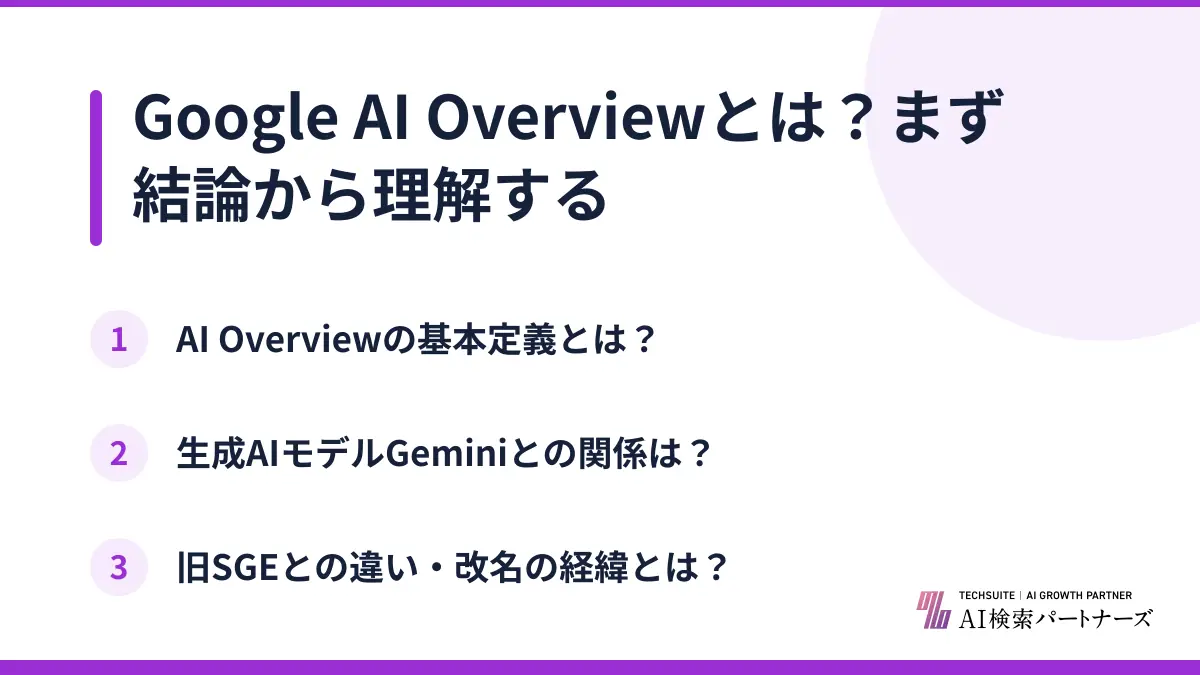
Google AI Overviewとは?まず結論から理解する
Google AI Overviewとは、Googleの生成AIモデル「Gemini」を活用し、検索結果の最上部にAIが生成した要約と関連リンクをまとめて表示する機能です。2023年8月から試験提供されていたSGE(Search Generative Experience)を発展させたもので、2024年8月16日から日本でも正式に利用できるようになりました(Google公式ブログ)。まずはこの基本を押さえたうえで、具体的な使い方に進んでいきましょう。
AI Overviewの基本定義とは?
AI Overviewは検索結果ページに表示されるAI生成のスナップショットと関連リンクのセットで、Googleが生成AIによる回答が特に有用と判断した検索に対して表示される機能です(Google検索ヘルプ)。通常の検索結果と併存する形で表示され、下部には参照元のウェブページへのリンクも並びます。あくまで検索結果の一部であり、通常のリンク一覧が消えるわけではありません。
生成AIモデルGeminiとの関係は?
AI OverviewはGoogleの生成AIモデル「Gemini」の技術をベースに回答を生成しています。検索クエリの意図を解釈し、複数の情報源から要点を抽出して自然な文章にまとめる処理が行われている点が特徴です(楽天モバイル公式コラム)。単純なキーワード検索よりも、質問文に近い長い検索文にも対応しやすい設計になっています。
旧SGEとの違い・改名の経緯とは?
SGEは2023年8月から一部ユーザー向けに試験運用されていた検索体験の名称で、AI Overviewはその正式リリース版にあたります。SGEより長く複雑な検索文への対応や、食事・旅行の計画立案支援など機能面での拡張が加えられた点が主な違いです(楽天モバイル公式コラム)。SGEとAI Overviewの関係をさらに詳しく知りたい方は、SGEの仕組みや対策についての解説も参考になります。
| 項目 | SGE(旧名称) | AI Overview(現在) |
|---|---|---|
| 提供開始 | 2023年8月(試験運用) | 2024年5月正式リリース/日本は2024年8月16日 |
| 対応クエリ | 比較的短い検索文中心 | 複雑で長い質問文にも対応 |
| 利用条件 | Search Labsへのオプトインが必要 | 個人アカウントであれば標準機能として利用可 |
| 追加機能 | 限定的 | 3モード切替、計画立案支援、動画検索など拡張 |
TechSuite株式会社の「AI検索パートナーズ」は、AI Overviewのような生成AIが情報源を選定する仕組みを、構造化データ・意味的文脈・知識の一貫性・エンティティ認識・想定質問の分解といった技術的な観点から捉え、LLMO・GEO・AEO対策を一次情報設計まで踏み込んで支援しています。仕様変化の速いAI検索領域でも、研究とデータに基づいて対応方針を追従させている点が特徴です。

AI OverviewはSGEの正式版で、2024年8月から日本でも標準機能として使える点をまず覚えておきましょう
【PC編】Google AI Overviewの表示・使い方の手順
PCでAI Overviewを使うには特別な設定は不要で、Google Chromeで個人のGoogleアカウントにログインした状態で通常どおり検索するだけで表示されます。かつてはSearch Labsへのオプトインが必要でしたが、現在はログインユーザーであれば標準機能として利用できる仕様に切り替わっています(ホットリンク公式コラム)。ここでは実際の操作の流れを順に確認していきます。
手順1:Chromeで個人アカウントにログインする
AI OverviewはGoogle Chromeブラウザで、個人のGoogleアカウントにログインしている状態が前提とされています。シークレットモードや法人(Workspace)アカウントでは利用できない点に注意が必要です(AIsmileyの解説)。通常のブラウジングモードで、普段使っている個人アカウントにログインしているか確認しましょう。
手順2:検索ボックスにキーワードを入力するだけ
ログイン状態を確認したら、あとは通常どおり検索ボックスにキーワードや質問文を入力して検索を実行するだけです。対応するクエリであれば、検索結果の最上部にAI Overviewが自動的に表示されます。単語の羅列よりも、知りたい内容を文章に近い形で入力すると回答の質が安定しやすいとされています。
表示されないときのチェックポイントとは?
PCで検索してもAI Overviewが表示されない場合は、まずログインアカウントの種類と検索ワードの傾向を確認することが有効です。以下のチェックリストで、表示条件に当てはまっているか確認してみましょう。
PCでAI Overviewが表示されないときの確認項目です。
- Google Chromeで個人のGoogleアカウントにログインしているか
- シークレットモードで検索していないか
- 会社などの法人(Workspace)アカウントを使っていないか
- 検索ワードがYMYLやマイナー分野など表示対象外に当たらないか
TechSuite株式会社の「AI検索パートナーズ」は、コンサルティングという性質上、業種・規模・商材・課題に合わせてサイトや検索導線の仕組みをすべて個別に設計しています。自社サイトがAI Overviewでどのように扱われやすいかというボトルネックを特定し、解決策の提示から実行までをフルカスタムで伴走している点が特徴です。
PCではChromeに個人アカウントでログインし、あとは普段どおり検索するだけで表示されますよ
AI検索パートナーズでは、
AIに”選ばれる”ための戦略設計から実行まで支援!
【スマホ編】Google AI Overviewの表示・使い方の手順
スマホでもAI Overviewの使い方はPCと基本的に同じで、Googleアプリやブラウザで通常どおり検索するだけで自動的に表示されます。ただし、Googleアプリ・Chrome・Safariなど利用するアプリによって画面の見え方や一部の操作場所が異なる場合があります。ここではスマホでの表示手順とPCとの違いを整理します。
Googleアプリでの表示手順とは?
Googleアプリを開いて検索ボックスにキーワードや質問文を入力し、検索を実行するだけでAI Overviewが表示されます。個人のGoogleアカウントにログインしていれば追加の設定は不要で、PCと同じ検索体験がそのままスマホ画面に反映されます。画面が縦長になる分、AI Overviewの表示エリアが検索結果の大部分を占めることもあります。
ブラウザでの表示手順とは?
ChromeやSafariなどのブラウザからGoogle検索を利用する場合も、操作方法はGoogleアプリとほぼ同じです。検索窓にキーワードを入力して検索するだけで、対応するクエリであればAI Overviewが表示されます。SafariなどiOS標準ブラウザでも個人アカウントでのログイン状態であれば同様に利用できます(Google検索ヘルプ(iOS版))。
PCとスマホで手順は違う?
PCとスマホの間で使い方に本質的な違いはなく、どちらも個人アカウントでログインし、通常どおり検索するだけでAI Overviewが表示される点は共通しています。異なるのは画面サイズに応じた表示レイアウトと、Labsのオン・オフ操作を行う場所(Desktop版・Android版・iOS版でヘルプページの手順が分かれている点)です。以下の表で違いを整理します。
| 比較項目 | PC(Chrome) | スマホ(Googleアプリ/ブラウザ) |
|---|---|---|
| 利用条件 | 個人アカウントでのログイン | 個人アカウントでのログイン |
| 表示させる操作 | 検索ボックスに入力するだけ | 検索ボックスに入力するだけ |
| 表示レイアウト | 検索結果の横幅に応じて表示 | 縦スクロール中心で表示面積が大きい |
| 設定変更の場所 | Labsアイコンから管理画面へ | アプリ内メニューまたはブラウザ設定から |
TechSuite株式会社の「AI検索パートナーズ」は、技術的アプローチを担う人材とAIを活用したコンテンツ制作人材が一つのチームで連携し、PC・スマホを問わないAI検索経由の検索体験全体を踏まえて、戦略設計から技術実装・効果測定・改善までを一気通貫で伴走しています。
スマホでもPCと同じ操作感でAI Overviewを使えるので、身構えず普段どおり検索してみてくださいね
AI検索パートナーズでは、AIに”選ばれる”ための戦略設計から実行まで一気通貫で支援!
AI検索パートナーズでは、AI検索の専門知識と支援実績を持つ専任コンサルタントが、AIに“引用される・選ばれる”ための戦略設計からコンテンツ最適化、効果測定・改善まで一気通貫でご支援いたします。
ご興味のある方は、ぜひ資料をダウンロードして詳細をご確認ください。
AI Overviewの見方・便利な機能の使い方
AI Overviewには単に要約を読むだけでなく、出典確認・AIモードへの会話継続・フィードバック送信といった便利な機能が備わっています。これらの操作を知っておくと、表示された内容の裏付けを確認したり、そのまま深掘りの質問を続けたりできます。ここでは代表的な便利機能の使い方を順番に紹介します。
出典(データソース)の確認方法とは?
AI Overview内の文章にはリンクアイコンが付いており、これをタップまたはクリックすると参考にしたページの一覧が表示されます。概要の最下部にもソース記事がカルーセル形式で表示されるため、要約の根拠となったページをそこから直接確認できます(ホットリンク公式コラム)。気になった情報は、この出典から元記事を開いて内容を確かめる習慣をつけると安心です。
AIモードでの会話継続機能とは?
AI Overviewの下部にある「もっと見る」を選択し、表示された「質問する」バーに追加の質問を入力すると、元の検索の文脈を引き継いだままAIモードでの会話に移行できます(Google検索ヘルプ)。一度の検索で満足できなかった場合でも、検索し直さずに会話形式で深掘りできる点が便利です。AIモード自体の詳しい仕組みについてはAIモードの解説記事でも取り上げています。
概要の詳しさは切り替えられる?プラン作成や保存はできる?
AI Overviewは、概要の詳細度を切り替えるモード(簡略にする「Simpler」、段階的に詳しくする「Break it down」など)を備えています。専門的な内容をかみ砕いて知りたいときは簡略に、深く理解したいときは詳細にと、目的で使い分けられます(モードの表記は時期により異なる場合があります)。
旅行や食事の計画といったプラン作成にも対応しています。たとえば大人数向けの3日間の献立プランを提示し、内容を調整したうえで、GoogleドキュメントやGmailに保存することもできます。
フィードバック送信の方法とは?
各AI Overviewの下部にはGood(役に立った)とBad(役に立たなかった)の評価アイコンが表示されています。これをタップしてフィードバックを送信すると、最近の検索クエリと検索結果がGoogleに送られ、今後の回答精度向上に活用される仕組みです(Google検索ヘルプ)。回答に違和感を感じたときは、評価を送っておくとよいでしょう。
| 機能 | 操作方法 | できること |
|---|---|---|
| 出典確認 | 本文中のリンクアイコンをタップ | 要約の根拠となったページ一覧を表示 |
| AIモード継続 | 「もっと見る」から質問する欄に入力 | 文脈を引き継いだまま会話で深掘り |
| フィードバック | Good/Badアイコンをタップ | 回答評価をGoogleに送信 |
| かこって検索 | 画像上を囲んで検索 | 画像内の対象についてAI Overviewを表示 |
TechSuite株式会社の「AI検索パートナーズ」は自社サイトにおいてAI Share of Voiceが高水準を維持しており、支援先でもAI Overviewの出典として引用される割合を改善した実績があります。出典に選ばれる仕組みを踏まえた対策を行うことで、こうした便利機能の裏側にある評価ロジックにアプローチできます。
出典確認とAIモード継続を覚えておくだけで、AI Overviewの使い勝手がぐっと上がります
2026年のアップデートで何が変わった?
2026年5月6日、GoogleはAI OverviewsとAI Modeに関する5つのアップデートを発表しました。主な変更点は次のとおりです。
- AI回答の末尾に「さらなる探求」セクションを追加し、関連トピックへ移動しやすくなった
- ニュース購読リンクのハイライト表示や、ソーシャル・ディスカッション引用への作成者名の表示が加わった
- 関連テキストの近くにインラインリンクが増え、デスクトップ版ではホバープレビューが表示される
- AI Overviewから続けて質問すると、AI Modeへ会話が流れる体験が提供されるようになった(Google I/O 2026)
AI Overviewを使いこなすコツと表示されないときの対処法
AI Overviewをうまく使うには、検索ワードの入れ方に少し工夫が必要です。単語を並べるだけでなく、比較したい対象や条件を文章として入力すると、回答の質が安定しやすいと言われています(emma.toolsの解説)。ここでは効果的な検索の仕方と、表示されない・消したい場合の対処法をまとめて確認します。
文章検索が効果的な理由とは?
AI Overviewは「query fan-out」と呼ばれる手法で、1つの質問を複数の論点に分解し、並行して情報源を探索して回答を組み立てることがあるとされています(emma.toolsの解説)。対象・評価軸・目的を含めた文章形式の検索文にすると、AIが論点を的確に分解しやすくなり回答が安定する傾向があります。単語検索だけでなく、目的をひとこと添える習慣をつけると使いやすくなります。
そのまま使えるプロンプト例は?
条件を1つの質問に詰め込むほど精度が上がります。目的・数量や予算などの具体的な条件・誰のための情報か・出力してほしい形(表や手順)を入れてください。
| 目的 | プロンプト例 |
|---|---|
| 比較 | 初心者向けで駅から徒歩5分以内、月額1万円以下のジムを3つ比較して、料金・営業時間・キャンペーンの有無を表にまとめてください |
| 計画 | 4人家族向けの時短レシピを3日分、平日20分以内で作れる条件で計画してください |
| 詳細な手順 | 確定申告のやり方を、初めての個人事業主向けに手順を1つずつ詳しく分解して教えてください |
| 商品比較 | 1万円以下で買える上位3つのワイヤレスイヤホンを、音質・バッテリー持続時間・重さで比較して表にしてください |
| 学習計画 | TOEIC600点を3か月で目指す社会人向けに、平日30分でできる学習計画を週ごとに立ててください |
| 追い質問 | 先ほどの回答について、初心者にはハードルが高いので、もっと簡単にできる方法だけに絞って教えてください |
「一言で」「簡単に」と伝えれば簡潔な回答に、「段階的に詳しく」「順番に」と伝えれば深掘りに近づきます。Googleは、一度で完璧なプロンプトを作るより、出力を見ながら調整していく「ABI(Always Be Iterating)」の考え方を推奨しています。
表示されやすい検索・されにくい検索の違いとは?
What・Why・When・Who・Whereなど背景や理由を尋ねる「W」の質問はAI Overviewが表示されやすい一方、How系のやり方・作り方を尋ねる質問は表示されにくい傾向があるとされています(SATORIの解説)。また犯罪や生命に関わるセンシティブなテーマ、マイナーな新技術分野の検索ワードでは、回答が生成されない場合もあります(楽天モバイル公式コラム)。
| 検索の傾向 | 表示されやすい例 | 表示されにくい例 |
|---|---|---|
| 質問の種類 | Whatなど背景・定義を尋ねる質問 | Howなど手順・作り方を尋ねる質問 |
| テーマ | 比較・計画立案・一般的な情報整理 | 犯罪、生命に関わるセンシティブな話題 |
| 分野の成熟度 | 情報量の多い一般的な分野 | 新しすぎる技術・マイナー分野 |
非表示にしたい場合の対処法とは?
現在AI Overviewを恒久的に完全オフにする標準設定は用意されていませんが、検索後に「ウェブフィルタ」を選択すると、AI Overviewなどの機能がないテキストベースのリンクのみを表示できます(Google検索ヘルプ)。目的のページに直接アクセスしたい場合は、指名検索やURL直接入力で寄せる方法も有効です。
AI Overviewを非表示にしたいときに試せる対処法です。
- 検索結果画面で「ウェブフィルタ」タブに切り替える
- 目的のページ名やURLを直接入力して検索する
- 法人(Workspace)アカウントで検索する
- 完全なオフ設定は現状ない点を理解しておく
TechSuite株式会社の「AI検索パートナーズ」は、AIを活用した高度なコンテンツ制作の仕組みを「バクヤスAI記事代行」事業で培っており、その制作エンジンとナレッジをLLMO対策に転用しています。検索意図や想定質問の分解に沿ってコンテンツを設計することで、AI Overviewに表示されやすいテーマ・表示されにくいテーマの傾向を踏まえた対策記事を効率よく用意できます。より体系的な対策の進め方はAI検索対策の解説記事でも紹介しています。
文章形式の検索を意識すると、AI Overviewはもっと使いやすい相棒になります
AI Overviewの回答は信用できる?正しく使うための注意点
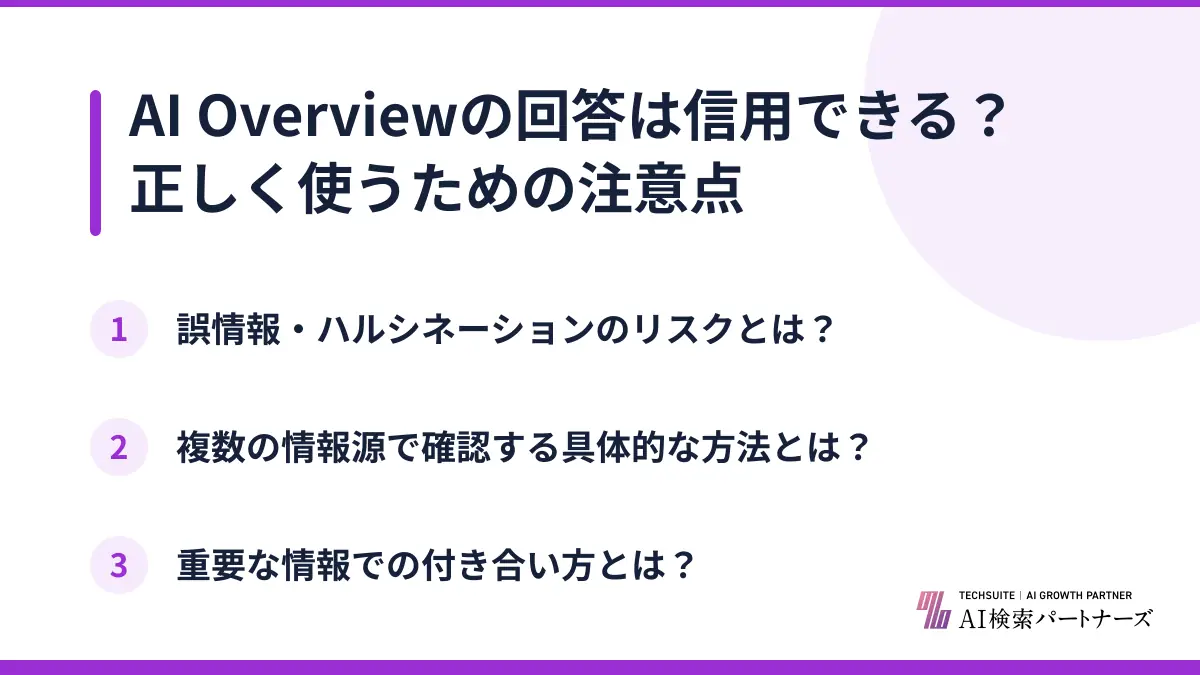
AI Overviewの回答には誤りが含まれる場合があり、Googleも重要な情報は複数の情報源で確認するよう注意喚起しています(Google検索ヘルプ)。便利な機能である一方、生成AIゆえの限界も理解したうえで付き合うことが大切です。ここでは注意点と確認方法を整理します。
誤情報・ハルシネーションのリスクとは?
生成AIは学習・要約の過程で、事実とは異なる内容を自然な文章として生成してしまう「ハルシネーション」と呼ばれる現象を起こすことがあります。AI Overviewもこの限界から完全には自由ではなく、要約された文章がそのまま正確とは限らない点を前提に読む姿勢が求められます。特に専門性の高いテーマほど、要約の精度にばらつきが出やすい傾向があります。
複数の情報源で確認する具体的な方法とは?
AI Overviewの本文中に表示されるリンクアイコンから出典元のページを開き、要約内容と元記事の記載が一致しているかを確認するのが基本的な方法です。加えて、公式サイトや専門機関が発信している一次情報も別途検索し、複数の情報源を比較する習慣をつけると、誤情報に振り回されにくくなります。詳しい信頼性の見極め方はAIの回答をどこまで信用してよいかを解説した記事でも取り上げています。
重要な情報での付き合い方とは?
医療・お金・法律など、いわゆるYMYL(Your Money or Your Life)に関わるテーマでは、AI Overviewの要約だけで判断せず、公的機関や専門家が発信する一次情報を必ず確認することが望ましいとされています。AI Overviewはあくまで情報の入口として活用し、最終判断は根拠となる出典やその分野の専門情報で行うという使い方が安全です。
| 確認場面 | おすすめの確認方法 | 理由 |
|---|---|---|
| 一般的な調べもの | 出典リンクから元記事を1件確認 | 要約と元情報のズレを把握できる |
| 専門性の高いテーマ | 公式サイト・専門機関の情報も確認 | 要約精度がばらつきやすいため |
| 医療・お金・法律など | 専門家や公的機関の一次情報を優先 | 誤りが生活に直結するリスクがあるため |
TechSuite株式会社の「AI検索パートナーズ」は、露出や順位だけでなく受注という成果に直結させることを重視しています。自社でも対策を重ね、ChatGPTでの言及シェアは0.0%から20.0%、引用シェアは3.7%から35.3%に伸びました(調査対象44クエリ・比較19社中の構成比、2026年8月27日時点、自社調べ)。AI Overviewの信頼性を踏まえたコンテンツ設計は、単に表示されることだけでなく、正確な一次情報として選ばれ続けることにもつながります。
便利な機能ですが、大事な判断は必ず元の情報源も確認してから行いましょう
よくある質問
- AI Overviewを使うのにお金はかかりますか
個人のGoogleアカウントで通常の検索を利用する範囲であれば追加費用はかかりません。Chromeブラウザにログインし、通常どおり検索するだけで利用できます。
- AI Overviewはどの国や言語で使えますか
2024年8月16日から日本を含む複数の国・地域で提供が始まっています。対応国・言語の一覧はGoogleのヘルプページで随時更新されているため、最新の提供状況はGoogle検索ヘルプで確認できます。
- AIモードとAI Overviewの違いは何ですか
AI Overviewは検索結果の一部として要約とリンクを表示する機能で、AIモードはAI Overviewの「もっと見る」から移行できる、会話形式でやり取りできる検索体験です。目的が要約の確認か対話的な深掘りかで使い分けます。
- AI Overviewが表示されないのはなぜですか
法人(Workspace)アカウントで検索している、シークレットモードを使っている、あるいはYMYLやマイナー分野など表示対象外の検索ワードに当たっているといった理由が考えられます。個人アカウントでの通常ログインと検索ワードを見直すことで解決する場合があります。
- AI Overviewで使えるプロンプトのコツはありますか?
-
「安い」「近い」のような曖昧な言葉を避け、数量・予算・対象などの具体的な条件を入れ、「表にして」「手順で」と出力形式を指定します。1回で完璧を狙わず、追い質問で条件を補って調整するのが基本です。
まとめ
Google AI OverviewはPC・スマホともに特別な設定は不要で、個人アカウントで通常どおり検索するだけで利用できる機能です。出典確認・AIモードへの会話継続・フィードバック送信といった便利機能を知っておくと、より安心して使いこなせます。
一方で完全にオフにする標準設定はなく、表示されない検索ワードの特徴や法人アカウントの制約も存在します。回答には誤りが含まれる可能性があるため、重要な判断の際は出典や一次情報を必ず確認する姿勢を持ちましょう。
参考にした情報源