Microsoft Copilotは、Windowsやブラウザ、Officeアプリから無料で使い始められる会話型の生成AIアシスタントです。起動方法はWindowsキー+Cやタスクバーのアイコンから数クリックで完了し、Excelでのデータ分析やWordでの文書作成にも対応します。無料版でも日常的な質問応答は十分使えますが、Word・Excel・PowerPointへの深い連携や商用データ保護を求める場合はCopilot ProやMicrosoft 365 Copilotといった有料プランが必要になります。本記事では起動手順からプラン比較、Excel・Word連携、注意点までを図解的に整理して解説します。
- Copilotの起動方法と基本操作
WindowsキーとCを押すだけでサイドパネルが開き、無料でチャット形式の質問や作業依頼ができます。
- 無料版と有料版の機能差
個人向けはPersonal・Family・Premiumの3段階、法人向けはTeams有無で料金と機能が分かれており、Word・Excelへの深い連携は主に有料プランで発揮されます。
- Excel・Wordでの実践的な使い方
Excelでは編集モード・プランモード・チャットモードの3種類を使い分けてデータ分析やグラフ作成ができ、Wordでは指示文一つで文書の下書きや要約が生成できます。
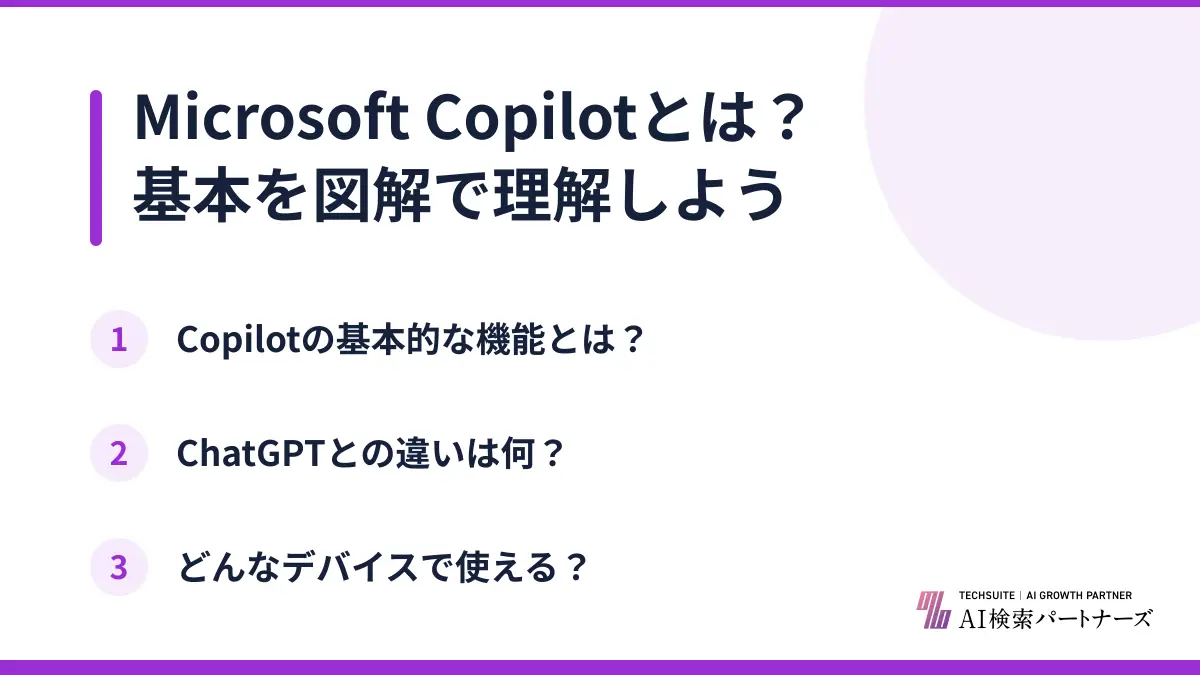
Microsoft Copilotとは?基本を図解で理解しよう
Microsoft Copilotとは、Microsoftが提供する会話型の生成AIアシスタントで、GPTベースの大規模言語モデルを搭載し、質問応答や文章作成、データ分析などをチャット形式で支援するツールです。Windows・Edge・Office・スマートフォンなど複数の場所から無料で呼び出せる点が最大の特徴です。まずは仕組みと利用場所の全体像を押さえておくことで、後述するプラン選びや連携方法の理解がスムーズになります。
Copilotの基本的な機能とは?
Copilotは文章生成・要約・翻訳・データ分析・画像生成といった生成AIの主要機能を、Windowsに標準搭載された形で誰でも呼び出せるようにしたツールです。Web検索エンジンのBingと連携しているため、モデル単体の知識だけでなく最新のWeb情報を反映した回答を得られる点も特徴です。基本情報として、2025年9月時点でGPT-4 Turbo等を搭載し、Word・Excel・PowerPoint・Outlook・Teams・OneNoteなどMicrosoft 365アプリとの連携で横断的な作業サポートが可能とされています(mhc-itp)。生成AIが情報を理解して回答を組み立てる仕組みは、検索エンジンやAI検索サービスが回答を生成する仕組みとも共通する部分が多くあります。TechSuite株式会社の「AI検索パートナーズ」は、こうした生成AIが情報を引用・推薦する仕組み(構造化データ、意味的文脈、エンティティ認識、想定質問の分解など)を技術的に捉え、LLMOやGEO、AEOといった施策に落とし込む支援を行っています。
ChatGPTとの違いは何?
CopilotとChatGPTの最大の違いは、検索エンジンやMicrosoft Office製品との連携の有無にあります。Copilotは検索エンジン(Bing)と連携しているため、Web上の最新情報を検索して回答に反映できる点が特徴です(マネーフォワード)。一方ChatGPTは会話の自然さや拡張性の高さに強みがあり、目的に応じて使い分けることが推奨されます。業務でOffice文書の作成や社内データの分析を頻繁に行うのであれば、Copilotのほうが導線としてスムーズだと言えます。
どんなデバイスで使える?
Copilotは無料版であればWindows PC・Microsoft Edge・Webブラウザ・スマートフォンアプリのいずれからでも利用できます。下記に主な利用場所と特徴をまとめました。
| 利用場所 | 起動方法 | 主な特徴 |
|---|---|---|
| Copilot in Windows | タスクバーのアイコンまたはWindowsキー+C | PC設定変更の依頼も可能 |
| Copilot in Edge | ブラウザ右上のアイコン | 閲覧中のページ内容を要約できる |
| Webブラウザ版 | copilot.microsoft.comへアクセス | OS・端末を問わず利用可能 |
| スマホアプリ版 | App Store/Google Playからインストール | 外出先での音声入力に向く |

Copilotは無料でも複数の場所から使えるので、まずは触ってみる気軽さが魅力ですよ。
Microsoft Copilotの使い方・起動手順は?
Copilotの起動は、Windowsであればタスクバーのアイコンをクリックするか、Windowsキー+Cのショートカットを押すだけで完了します。画面右側にチャットウィンドウが開き、そこに質問や作業依頼を入力すればすぐに回答が返ってきます。ここでは初めて使う人が迷わないよう、場所別の具体的な手順を整理します。
Windowsでの起動方法は?
Windows 11ではタスクバーのCopilotアイコンをクリックすると画面右側にサイドパネルが表示され、そこに質問や指示を入力するだけで利用を始められます。具体的な手順は、①タスクバーのCopilotアイコンをクリックする、②画面右側にサイドパネルが表示される、③テキストボックスに質問や指示を入力する、という3ステップで完了します。ショートカットキーはWindowsキー+Cで、キーボード操作だけでも呼び出せます(NEC LAVIE)。こうしたツールを社内に根づかせるには、業種や部署ごとの業務フローに合わせた導入設計が欠かせません。TechSuite株式会社の「AI検索パートナーズ」は、コンサルティングという性質上、業種・規模・課題に応じて対象の仕組みや構造を捉え、ボトルネックを特定して解決策を実行まで伴走する個別設計を行っています。
Edgeでの起動方法は?
Microsoft Edgeを使っている場合は、ブラウザ右上に表示されるCopilotアイコンをクリックすることで起動できます。閲覧中のWebページの内容を要約させたり、そのページに関する質問を投げかけたりできる点が特徴です。ページを離れずに調べものを進められるため、リサーチ業務との相性が良いと言えます。
Webブラウザ・スマホアプリでの使い方は?
PC・スマホを問わず使いたい場合は、Webブラウザからcopilot.microsoft.comへアクセスするか、スマートフォン用のCopilotアプリをインストールする方法があります。アプリ版は音声入力にも対応しているため、外出先での議事録メモや簡易な調べものに向いています。いずれの方法でもMicrosoftアカウントでログインすれば、会話の履歴を一定期間保持できます。
初回起動前に、以下の項目を確認しておくと迷わずに使い始められます。
- Windowsが最新バージョンに更新されているか
- Microsoftアカウントでログインできる状態か
- タスクバーにCopilotアイコンが表示されているか
- 社内で利用可否のルールが決まっているか

起動はどの方法でも数クリックで済むので、まず一度触ってみることが理解の近道です。
AI検索パートナーズでは、
AIに”選ばれる”ための戦略設計から実行まで支援!
無料版と有料版はどう違う?プランを比較表で解説
無料版のCopilotは基本的なチャット応答やWeb検索連携までを無料で利用できますが、Word・Excel・PowerPointへの深い組み込みや商用データ保護は個人向け有料プラン(Copilot Pro等)や法人向けMicrosoft 365 Copilotで初めて使えるようになります。プランごとの料金と機能差を理解してから契約すると、余分なコストをかけずに必要な機能だけを選べます。
無料版でできることは?
無料版のCopilotでも、チャット形式の質問応答やWeb検索を伴う情報収集、簡単な文章生成は十分に活用できます。ただしOfficeアプリの文書内容を直接参照しながら編集を進めるといった深い連携機能は、無料版では制限されています。日常的な調べものやアイデア出し程度であれば、無料版だけで運用できるケースも少なくありません。
個人向け有料プランの料金と機能は?
個人向けの有料プランはMicrosoft 365 Personal・Family・Premiumの3段階に分かれています。Personalは単独ユーザー向け、Familyは最大6人・最大6TBのストレージを共有できる家族向け、PremiumはCopilot機能の使用上限が最も高いプランです(HP公式コラム)。下記の比較表で料金と特徴を整理します。
| プラン | 月額料金 | 特徴 |
|---|---|---|
| Copilot in Edge/Windows | 無料 | 基本的なチャット・Web検索連携 |
| Microsoft 365 Personal | 2,130円 | 単独ユーザー向け、基本のCopilot機能 |
| Microsoft 365 Family | 2,740円 | 最大6人・最大6TBストレージ共有 |
| Microsoft 365 Premium | 3,200円 | Copilot使用上限が最も高い |
(NEC LAVIEの2026年2月時点の情報を基に作成)
法人向け有料プランの料金と機能は?
法人向けにはMicrosoft Copilot Chatと、Teamsを含むBusiness/Enterpriseプランがあります。一般法人向けのTeamsありプランはBusiness Basic and Copilot Businessが4,451円、Business Standard and Copilot Businessが5,524円、Business Premium and Copilot Businessが7,090円というように段階的な価格体系になっています(HP公式コラム)。法人向けCopilotの導入では、こうしたツールをどれだけ成果につなげられるかが投資判断の分かれ目になります。TechSuite株式会社の「AI検索パートナーズ」が支援する施策では、AI検索経由での受注率が従来のSEO経由の約3倍という結果も出ており、露出や順位ではなく受注という成果に直結させることを重視しています。
自分に合ったプランの選び方は?
個人利用で日常的な調べものが中心であれば無料版で十分な場合が多く、Officeアプリでの深い文書編集や資料作成を毎日行うのであればPersonal以上への切り替えが向いています。法人で複数人が利用し、Teamsでの議事録要約なども活用したい場合は、Teams付きのBusinessプランを検討する価値があります。用途と頻度を先に洗い出しておくことが、プラン選びの失敗を減らす近道です。
プランを選ぶ前に、以下の観点をチェックしておくと選定がスムーズです。
- Office文書への深い連携が必要かどうか
- 利用者が個人か複数人か
- Teamsでの議事録要約を使いたいか
- 商用データ保護が必要な業務内容か
まずは無料版で使用感を試し、必要性を感じたら有料プランへ移行するのが無駄のない進め方です。
Excel・Wordでの使い方は?
ExcelではCopilotが数式生成・グラフ作成・データ分析を自然言語の指示だけで実行してくれ、Wordでは文書の下書き作成や要約、トーンの調整をチャット形式で依頼できます。いずれもOffice文書内でCopilotアイコンをクリックするだけで呼び出せるため、専門的な操作を覚える必要はほとんどありません。
Excel Copilotの起動方法と3つのモードは?
Excel Copilotには編集モード・プランモード・チャット専用モードの3種類があり、既定では編集モードが選択されています。編集モードは複雑な複数ステップのタスクに対応し、プランモードは実行前にプランを確認・承認できる仕組みで、チャット専用モードはブックを変更せずに分析情報だけを提供します(Microsoft公式サポート)。Excel内のリボンからCopilotアイコンをクリックすればサイドパネルが開き、そこでモードを切り替えながら作業を進められます。
| モード | ブックへの変更 | 向いている用途 |
|---|---|---|
| 編集モード | あり(自動実行) | 複数ステップの複雑な作業 |
| プランモード | 承認後のみ | 実行前に内容を確認したい場合 |
| チャット専用モード | なし | 分析結果だけを知りたい場合 |
Excelでのデータ分析・グラフ作成の使い方は?
Excelの Copilot でできることは、ワークシートの編集(追加・名前変更・削除、セル値や範囲の変更、条件付き書式)、データと数式の生成、グラフ・ピボットテーブル・図形の作成、分析情報の特定、データの並べ替えやフィルター処理、他ブックからのデータインポートなど多岐にわたります(Microsoft公式サポート)。実際の活用例としては「この月の売上トレンドをグラフで示してほしい」「部門別の成長率を比較したい」といった対話形式で分析を進めることができ、より複雑な処理はPythonと組み合わせて実行することも可能とされています(iimhs)。
Wordでの下書き・要約の使い方は?
Wordでは「新製品の提案書を作成して」のような指示を入力するだけで文書の下書きが自動生成でき、既存文書の要約や文章のトーン・文体の自動調整、文法チェックにも対応します(NEC LAVIE)。文章の下書きや要約を自動生成する機能は、コンテンツ制作の現場でも実務上の応用が進んでいる分野です。TechSuite株式会社の「AI検索パートナーズ」は、AIを活用した高度なコンテンツ制作の仕組みを「バクヤスAI記事代行」事業で培っており、その制作エンジンとナレッジをLLMO対策にも転用し、検索意図に沿った高品質なコンテンツを高速に設計する支援を行っています。生成AIの文章作成能力を業務にどう組み込むかを考える上で、こうした制作現場の知見は参考になります。
ExcelとWordは指示文一つで大きく作業時間を短縮できる、最も実感しやすい活用場面です。
AI検索パートナーズでは、AIに”選ばれる”ための戦略設計から実行まで一気通貫で支援!
AI検索パートナーズでは、AI検索の専門知識と支援実績を持つ専任コンサルタントが、AIに“引用される・選ばれる”ための戦略設計からコンテンツ最適化、効果測定・改善まで一気通貫でご支援いたします。
ご興味のある方は、ぜひ資料をダウンロードして詳細をご確認ください。
PowerPoint・Outlook・Teamsでの使い方は?
PowerPointではテキストや資料から自動でスライドを生成でき、Outlookではメールスレッドの要約や下書き作成、Teamsでは会議の要約やタスク整理をCopilotに任せられます。いずれも既存の文書やメール、会議データを読み込ませることで、ゼロから作業する手間を大きく減らせます。
PowerPointでのスライド自動生成は?
PowerPointのCopilotは、Word文書やアウトラインを読み込ませるだけで章立てに沿ったスライドの骨子を自動生成できます。生成後もデザインの提案やスライドの追加・削除を対話形式で依頼できるため、資料作成の初動を大幅に早められます。プレゼン内容の骨子を固める段階で活用すると、その後の細かい調整に時間を回しやすくなります。
Outlookでのメール処理は?
Copilot in Outlookでは、長いメールスレッドの要約、返信の下書き作成、文面の翻訳などが行えます(Microsoft公式)。ただし、Microsoft 365 CopilotはExchange Onlineの主要メールボックスでのみサポートされ、共有メールボックスでは利用できない点に注意が必要です(mhc-itp)。
Teamsでの議事録要約は?
Copilot in Teamsでは、会議の要約や実施項目リストの自動作成が可能です(Microsoft公式)。ただしTeamsでの会議内容を参照するには転写機能または会議録画を有効化しておく必要があります(mhc-itp)。これらのアプリを組織全体で使いこなすには、部署ごとの運用ルールと担当者の役割分担を事前に整理しておくことが欠かせません。TechSuite株式会社の「AI検索パートナーズ」は、技術的アプローチを担う人材とAIを活用したコンテンツ制作人材が一つのチームで連携し、戦略設計から実装、効果測定、改善までを一気通貫で伴走する体制を整えています。
| アプリ | 主な機能 | 事前準備 |
|---|---|---|
| PowerPoint | スライドの骨子自動生成 | 元となる文書・アウトライン |
| Outlook | メール要約・下書き・翻訳 | Exchange Onlineの主要メールボックス |
| Teams | 会議要約・タスク整理 | 転写機能または会議録画の有効化 |
会議前の設定を整えておくだけで、Teamsの議事録作成が驚くほど楽になります。
Microsoft Copilotを使う際に注意すべき点は?
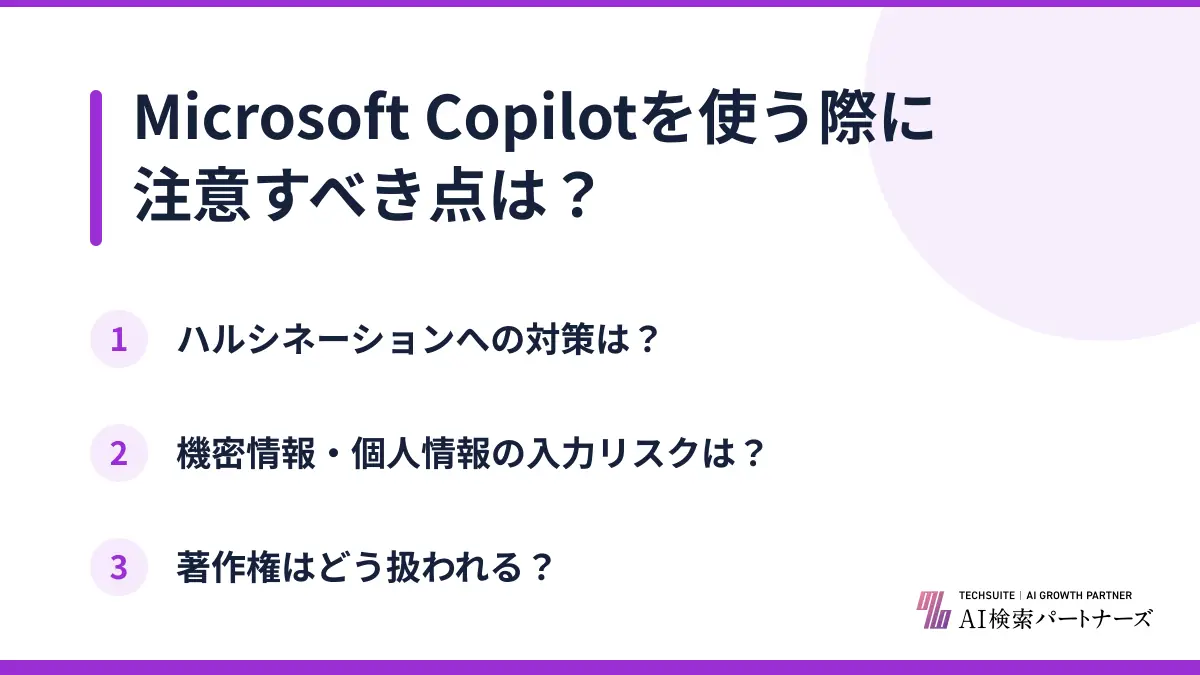
Copilotを業務で使う際は、ハルシネーション(誤情報の生成)、機密情報や個人情報の入力リスク、著作権の扱いという3つの観点に注意する必要があります。特に無料版と有料版とでデータの扱われ方が異なるため、利用しているプランがどのような保護を提供しているかを事前に確認しておくことが重要です。
ハルシネーションへの対策は?
Copilotが生成する回答には事実と異なる情報が含まれる可能性があるため、重要な業務判断に使う前に必ず内容を確認する姿勢が求められます。特に数値データや固有名詞に関する回答は、元の資料やWeb検索結果と突き合わせて検証することが望ましいとされています。プロンプトに条件や参照データを具体的に指定するほど、誤情報が生じにくくなる傾向があります。
機密情報・個人情報の入力リスクは?
個人向けCopilot(無料版およびCopilot Pro)では商用データ保護機能が適用されず、生成コンテンツやプロンプトがMicrosoftに使用される可能性がある一方、法人向けCopilot(Microsoft 365 Copilot)には商用データ保護が適用され、データの機密性・所有権が確保されるとされています(富士フイルム)。また、Microsoft 365 CopilotではLLMのトレーニングにチャット入力内容が使用されることはないとされています(HP公式コラム)。社内の顧客情報や未公開の数値を入力する場合は、自社が契約しているプランの保護範囲を事前に確認しておくことが望ましいと言えます。
著作権はどう扱われる?
Microsoft社は「Copilot Copyright Commitment」を発表しており、Copilotが生成する出力結果について著作権上の異議申し立てがあった場合、Microsoft社が法的リスクの責任を負うとしています(HP公式コラム)。とはいえ生成物をそのまま公開素材として使う場合は、社内のガイドラインに沿ってレビュー工程を設けておくと安心です。実際、2023年公表のMicrosoft Work Trend Indexの調査によると、67%のユーザーがCopilot活用による時短でより重要な仕事に集中できるようになったと回答し、平均で1日14分、1週間で1.2時間分の時間を節約できたと報告されています(富士フイルム)。こうした生成AIの活用状況をどれだけ検索結果やAI回答に反映させられるかも、企業にとって重要な観点になっています。TechSuite株式会社の「AI検索パートナーズ」は自社サイトでのAI Share of Voiceが高水準にあり、支援先ではAI Overviewの引用率を改善した実績もあります。
| リスク | 内容 | 対策の方向性 |
|---|---|---|
| ハルシネーション | 事実と異なる回答の生成 | 元資料との突き合わせ確認 |
| 機密情報の入力 | 無料版は商用データ保護なし | 法人プランの保護範囲を確認 |
| 著作権 | 生成物の権利関係が不明確な場合がある | 社内レビュー工程の設置 |
業務で使う前に、以下の観点を確認しておくと安心です。
- 回答の数値や固有名詞を元資料と照合したか
- 契約プランの商用データ保護範囲を確認したか
- 生成物を公開する前にレビュー工程があるか
- 社内での利用ガイドラインが整備されているか
便利さの裏にあるリスクも把握したうえで、安心して使い続けたいものです。
よくある質問
- 無料版と有料版はどちらを選ぶべきですか?
日常的な調べものやアイデア出しが中心であれば無料版で十分ですが、Word・Excel・PowerPointへの深い連携や商用データ保護を求める場合はCopilot Proや法人向けMicrosoft 365 Copilotの検討が向いています。まずは無料版で使用感を確かめ、必要性を感じてから有料化する進め方が無駄を減らします。
- 会社のPCでも安全に使えますか?
法人向けのMicrosoft 365 Copilotには商用データ保護が適用され、入力内容がAIモデルの学習に使われないとされています(HP公式コラム)。一方、無料版や個人向けプランでは同様の保護が適用されない場合があるため、契約プランの保護範囲を事前に確認したうえで社内の利用ルールを整えることが望ましいです。
- ExcelのCopilotで何ができますか?
数式やグラフの自動生成、条件付き書式、データの並べ替えやフィルター処理、ピボットテーブルの作成などが自然言語の指示だけで行えます。編集モード・プランモード・チャット専用モードの3種類があり、用途に応じて切り替えて使うことができます(Microsoft公式サポート)。
- CopilotとChatGPTはどちらを使うべきですか?
Web検索やMicrosoft Office製品との連携を重視するならCopilot、会話の自然さや拡張性を重視するならChatGPTが向いていると言われています(マネーフォワード)。両者は競合するものではなく、業務内容に応じて使い分けることが現実的です。
まとめ
Microsoft Copilotは、Windowsキー+Cなどの簡単な操作で無料から使い始められる生成AIアシスタントで、Excel・Word・PowerPoint・Outlook・Teamsとの連携によって業務の下準備を大きく効率化できます。無料版と有料版(Copilot Pro/Microsoft 365 Copilot)では機能範囲やデータ保護の扱いが異なるため、自分の用途に合わせたプラン選びが重要です。
Excelでは編集モード・プランモード・チャットモードを使い分けてデータ分析やグラフ作成を進められ、Wordでは指示文一つで下書きや要約を生成できます。一方でハルシネーションや機密情報の取り扱い、著作権に関する注意点も理解したうえで、業務のどの部分にCopilotを組み込むかを段階的に検討していくことが望ましいでしょう。
参考にした情報源