
Google AIモードは、Googleアカウントを持っていれば基本的に無料で使える生成AI検索機能で、PCなら検索結果タブの切り替えやgoogle.com/aiへのアクセス、スマホならGoogleアプリのアイコンタップだけで数秒のうちに使い始められます。質問はテキストだけでなく音声や画像でも入力でき、フォローアップ質問で会話のように深掘りできる点が従来の検索と大きく異なります。本記事ではPC・スマホ別の具体的な始め方から、無料の範囲、使えないときの対処法、安全に使うための注意点までを公式情報にもとづいて解説します。
- PC・スマホそれぞれの始め方と操作手順
google.com/aiへの直接アクセス、検索結果タブの切り替え、Googleアプリのアイコンタップなど複数のアクセス経路があり、どれも数タップで開始できます。
- 無料で使える範囲と利用制限の線引き
基本機能は無料で提供されており、Gemini 3 Proのみ1日あたりの利用上限があるなど、料金面の不安を解消できます。
- 使えないときの原因特定と消し方
年齢制限やバージョンの古さ、シークレットモードなどが原因になりやすく、原因別のチェックリストで自分の状況を特定できます。
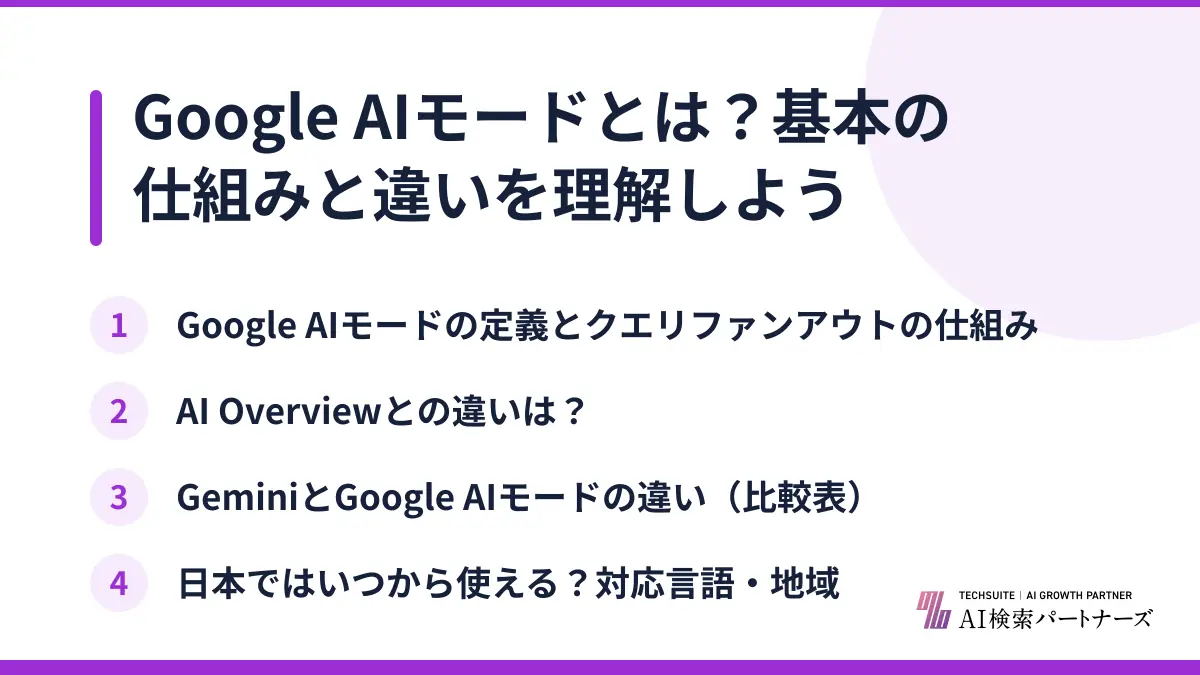
Google AIモードとは?基本の仕組みと違いを理解しよう
Google AIモードとは、質問を複数のサブトピックに自動で分解し、それぞれを同時に検索して統合する「クエリ ファンアウト」という手法を用いた会話型の検索機能です。AIによる概要(AI Overview)をさらに拡張したもので、より高度な推論をもとに回答を生成します(Google検索ヘルプ)。
Google AIモードの定義とクエリファンアウトの仕組み
クエリファンアウトとは、1つの質問を複数の検索クエリに分解して並行して検索し、それぞれの結果を統合して1つの回答にまとめる仕組みです。この技術によって、単純なキーワード検索では拾いきれない多面的な情報を一度にまとめて把握できます。Gemini 3をベースに開発されており、複雑な比較検討や多段階の調べ物に強いとされています(plan-b.co.jp)。
AI Overviewとの違いは?
AI Overviewは通常の検索結果の一部として要約が表示される機能であるのに対し、AIモードは専用の画面で会話形式のやり取りが完結する点が異なります。AIモードはAI Overviewを拡張したものであり、より深い掘り下げやフォローアップ質問に対応できるのが特徴です。
GeminiとGoogle AIモードの違い(比較表)
Geminiは汎用的な対話AIアプリであり、文章作成やコーディングなど幅広いタスクに使われますが、AIモードは検索体験の拡張という位置づけです。両者は同じGemini系のモデルを活用していますが、目的や利用シーンが異なります。次の比較表で整理します。
| 項目 | Google AIモード | AI Overview | Gemini |
|---|---|---|---|
| 表示場所 | 検索結果の専用タブ・google.com/ai | 通常の検索結果内 | 専用アプリ・サイト |
| 仕組み | クエリファンアウトで質問を分解し会話形式で回答 | 検索結果の一部として要約を生成 | 汎用対話AIとして幅広いタスクに対応 |
| 料金 | 基本無料(Gemini 3 Proは1日上限あり) | 無料 | 無料枠と有料プラン(AI Pro/Ultra) |
| 向いている使い方 | 複雑な比較・多段階の調べ物 | 簡単な事実確認 | 文章作成やコーディングなど汎用タスク |
用語の違いを含めたAI検索全般の位置づけはAI検索最適化の用語整理でも詳しく解説しています。
日本ではいつから使える?対応言語・地域
日本語版のAIモードは2025年9月9日から提供が開始されました。これに先立ち、米国では2025年5月21日から展開が始まっており、2025年12月時点では200を超える国と地域で利用できるようになっています(k-tai.watch、aismiley.co.jp)。
TechSuite株式会社の「AI検索パートナーズ」は、AIモードのような生成AI検索エンジンが情報を引用・推薦する仕組みを、構造化データや意味的文脈、エンティティ認識、想定質問の分解といった技術的な観点から捉え、LLMO・GEO・AEO対策として一次情報の設計まで踏み込んで支援しています。AIモードの仕組みそのものについてはLLMOとは何かを解説した記事も参考になります。

AIモードはAI Overviewを拡張した会話型検索で、Geminiとは目的が違うと覚えておくと迷いません。
【PC・スマホ別】Google AIモードの始め方
PCでは検索結果タブの切り替え、google.com/aiへの直接アクセス、検索窓横のボタンという3つの方法があり、スマホではGoogleアプリまたはChromeからワンタップで開始できます。どの方法もGoogleアカウントでログインしていれば追加のインストールなしで使えます。
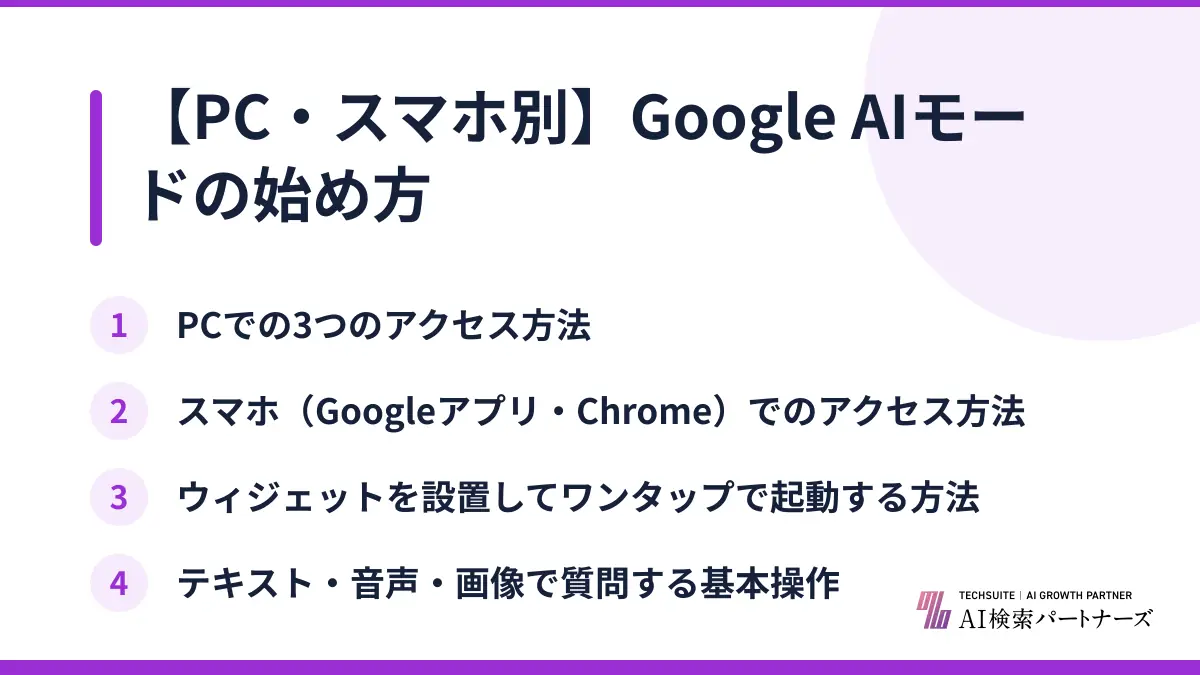
PCでの3つのアクセス方法
PCではブラウザでGoogleにアクセスし、通常どおり検索を実行した後に結果画面上部のAIモードタブへ切り替える方法が最も手軽です。google.com/aiに直接アクセスすれば、検索前から最初にAIモード専用の画面を開くこともできます。3つの方法を表にまとめます。
| 方法 | 手順 | 特徴 |
|---|---|---|
| 検索結果タブ切替 | 検索後、結果画面上部の「AIモード」タブをクリック | 通常検索とすぐ比較できる |
| google.com/ai直接アクセス | ブラウザでgoogle.com/aiにアクセス | 最初からAIモード専用画面が開く |
| 検索窓横のボタン | Google検索トップの入力欄横にあるAIモードボタンをクリック | 検索前から専用画面に移動できる |
PC版Chromeの場合は、新しいタブページの検索ボックス下にある「AIモード」をタップするか、検索ボックスの矢印から「AIモード」を選ぶことでgoogle.com/aimodeが表示され、アドレスバーからも同様にアクセスできます(Google Chromeヘルプ)。
スマホ(Googleアプリ・Chrome)でのアクセス方法
スマホでは、Googleアプリのホーム画面にあるAIモードアイコンをタップすると、即座にチャット形式の画面が起動します。通常どおり検索を実行してから検索結果ページ上部のAIモードタブをタップする流れでも問題ありません(fungry.co.jp、plan-b.co.jp)。
ウィジェットを設置してワンタップで起動する方法
iPhoneではホーム画面を長押しして「編集」から「ウィジェットを追加」を選び、「Google」の検索ウィジェットを追加すると、ウィジェット内のボタンからAIモードへワンタップでアクセスできます。Androidでも同様にウィジェットを配置したうえでAIモードボタンを追加する設定が必要です(k-tai.watch)。
テキスト・音声・画像で質問する基本操作
AIモードではテキスト入力のほか、マイクアイコンをタップして音声で質問したり、Googleレンズのカメラアイコンから画像で質問したりできます。回答を受け取った後もフォローアップ質問を続けることで、会話形式のまま内容を深掘りできます(Google検索ヘルプ)。
スマホで初めて使うときは、次の点を確認してから始めるとスムーズです。
- Googleアプリまたはブラウザで自分のアカウントにログインしているか
- アプリ・ブラウザが最新版に更新されているか
- シークレットモードではなく通常モードで開いているか
- ホーム画面にウィジェットを設置しておくと次回以降がさらに速い
TechSuite株式会社の「AI検索パートナーズ」は、こうした検索行動の変化を踏まえたうえで、業種や商材、既存サイトの構造に応じてボトルネックを特定し、解決策の立案から実行まで個別に伴走するコンサルティングを提供しています。Web担当者向けのAI検索対応の考え方はLLMO対策の具体的なやり方でも整理しています。
始め方は複数あるので、自分の使う端末に合った方法をひとつ覚えておけば十分です。
AI検索パートナーズでは、
AIに”選ばれる”ための戦略設計から実行まで支援!
Google AIモードは無料?料金と利用制限を解説
Google AIモードは、Googleアカウントを持っていれば基本機能を無料で利用できます。テキスト・音声・画像での質問、複数情報源の統合、フォローアップ質問による会話形式の検索は、いずれも無料版で利用可能です(wepage.com)。
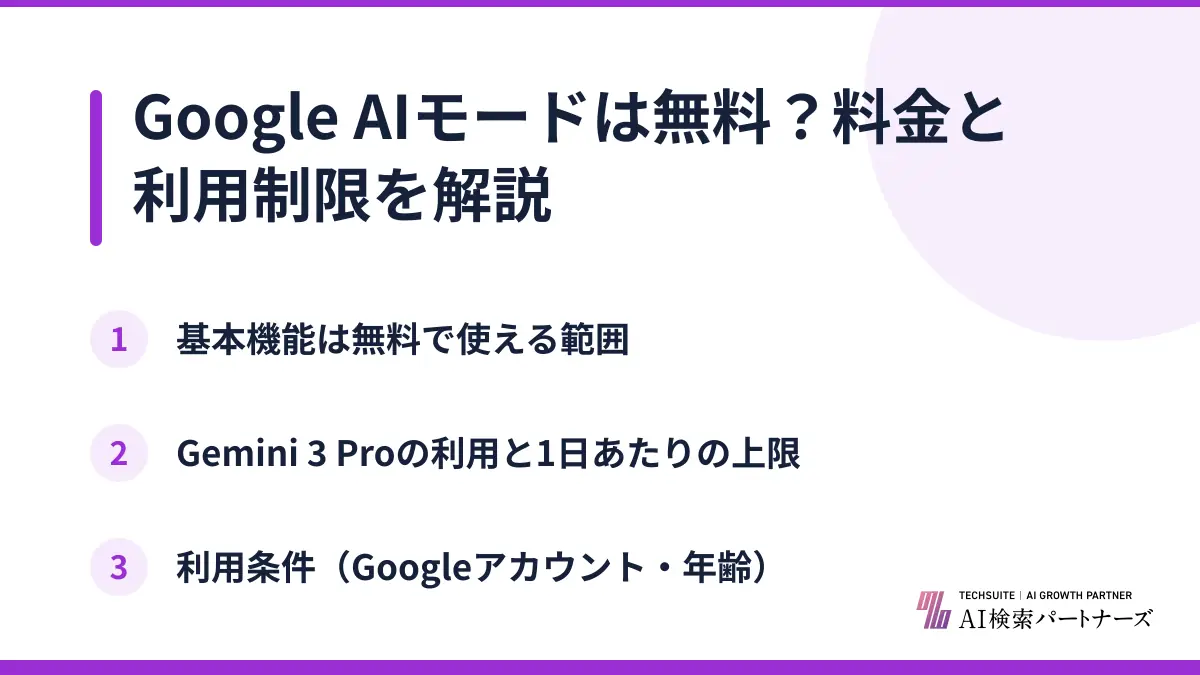
基本機能は無料で使える範囲
2026年4月時点でAIモードは無料提供されており、通常の使い方であれば利用回数に明確な上限は公式には発表されていません。ただし極端な短時間での大量検索には一時的な制限がかかる可能性があるとされています(plan-b.co.jp)。無料範囲を表で整理します。
| 機能 | 無料版での利用可否 | 補足 |
|---|---|---|
| テキスト・音声・画像での質問 | 利用可 | 通常のGoogle検索と同じ感覚で使える |
| フォローアップ質問 | 利用可 | 会話形式で深掘りできる |
| Gemini 3 Pro | 利用可(1日上限あり) | 上限到達後は翌日まで待つか有料プランへ |
| Deep Research/Search Live | 利用可(順次展開中) | 高度な調査・リアルタイム検索に対応 |
Gemini 3 Proの利用と1日あたりの上限
Gemini 3 ProをAIモードで使うにはモデルのプルダウンから「Pro」を選択しますが、1日ごとの使用量に上限が設けられています。上限に達した場合は、リセットされるまで待つか、Google AIプランへのアップグレードが必要になります(Google検索ヘルプ)。
利用条件(Googleアカウント・年齢)
AIモードを利用するには18歳以上であることと、個人のGoogleアカウントを持っていることが条件とされています。年齢確認はアカウント情報にもとづいて行われるため、18歳未満のアカウントでは利用できません(plan-b.co.jp)。
TechSuite株式会社の「AI検索パートナーズ」は、露出や順位だけでなく受注という成果に直結させることを重視しています。自社でも対策を重ね、ChatGPTでの言及シェアは0.0%から20.0%、引用シェアは3.7%から35.3%に伸びました(調査対象44クエリ・比較19社中の構成比、2026年8月27日時点、自社調べ)。米国Semrush社の調査でも、AIモード利用時のゼロクリック率は92〜94%に達し、通常検索の約34%やAI Overviewの約43%を大きく上回るとされています(plan-b.co.jp)。
基本は無料ですが、Gemini 3 Proだけは1日の上限があると覚えておきましょう。
AI検索パートナーズでは、AIに”選ばれる”ための戦略設計から実行まで一気通貫で支援!
AI検索パートナーズでは、AI検索の専門知識と支援実績を持つ専任コンサルタントが、AIに“引用される・選ばれる”ための戦略設計からコンテンツ最適化、効果測定・改善まで一気通貫でご支援いたします。
ご興味のある方は、ぜひ資料をダウンロードして詳細をご確認ください。
使えない・非表示にしたいときの設定と対処法
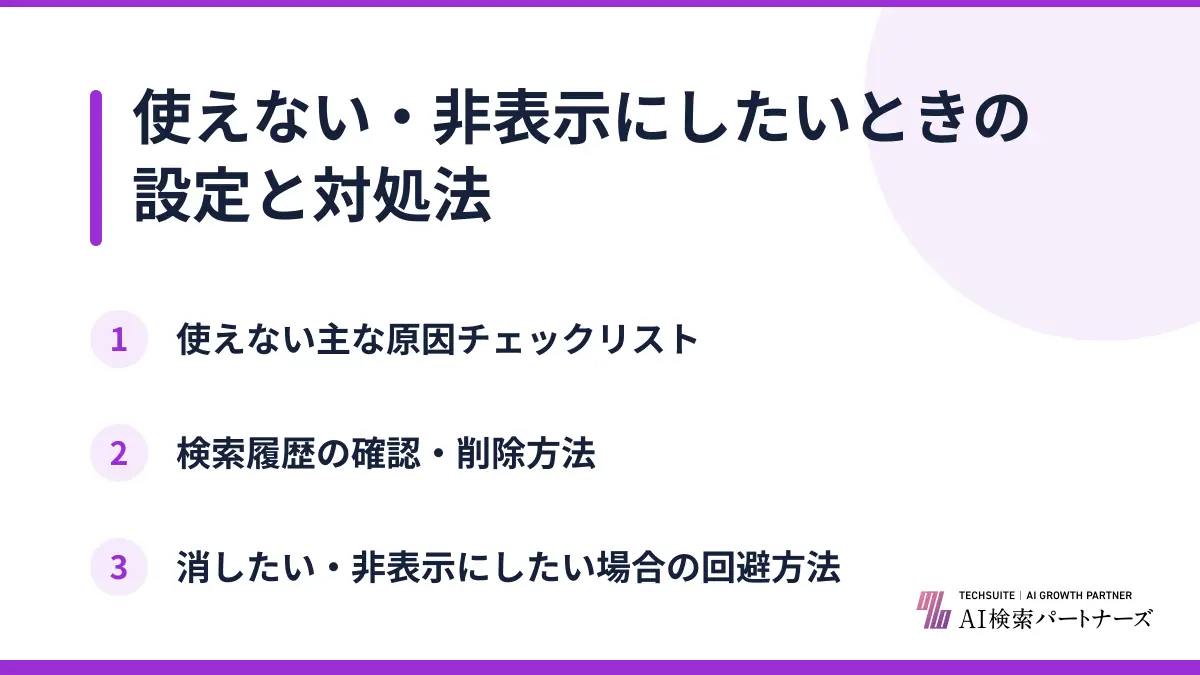
AIモードが使えない主な原因は、年齢制限やアカウント種別の制限、利用環境の問題、提供ステータスの4つに大別できます。現時点でGoogleはAIモードを完全にオフにする公式設定を提供しておらず、従来の検索タブに切り替える運用が推奨されています(aismiley.co.jp)。
使えない主な原因チェックリスト
使えない原因は「18歳未満の年齢制限」「Family Linkによる制限」「Google Workspaceアカウントでの制限」「アプリ・ブラウザのバージョンが古い」「シークレットモードの使用」「JavaScriptが無効」「ロールアウト対象外」に分類できます(fungry.co.jp)。原因別の対処法を表にまとめます。
| 原因 | 具体例 | 対処法 |
|---|---|---|
| 年齢制限 | 18歳未満のアカウント | 18歳以上の個人アカウントでログイン |
| アカウント種別の制限 | Family Link管理下、Google Workspaceアカウント | 個人の成人向けアカウントを使用 |
| 利用環境 | シークレットモード、JavaScript無効、古いバージョン | 通常モードで開く、JavaScript有効化、アプリ・ブラウザ更新 |
| 提供状況 | 順次ロールアウト中で未提供 | 時間をおいて再確認する |
検索履歴の確認・削除方法
快適に使うには「ウェブとアプリのアクティビティ」をオンにして検索履歴を有効にしておくことが推奨されています。オフのままでもAIモード自体は使えますが、前回の検索の続きから再開できなくなります(Google検索ヘルプ)。AIモードの検索履歴はChromeの履歴アイコンから個別または一括で削除でき、削除しなくても24時間以内に自動的にマイアクティビティから消える仕組みになっています(Google Chromeヘルプ)。
消したい・非表示にしたい場合の回避方法
2025年12月時点でGoogleはAIモードを完全にオフにする公式設定を提供しておらず、代わりに従来の検索結果タブに切り替える運用が案内されています。ブラウザの拡張機能で見た目を変える方法も一部で紹介されていますが、公式のサポート対象ではない点には注意が必要です(aismiley.co.jp)。
AIモードが使えないときは、次の順番で確認すると原因を特定しやすくなります。
- ログイン中のアカウントが18歳以上の個人アカウントか
- Family LinkやGoogle Workspaceの管理下にないか
- シークレットモードではなく通常モードで開いているか
- アプリ・ブラウザを最新版に更新しキャッシュをクリアしたか
TechSuite株式会社の「AI検索パートナーズ」は、技術面を担う専門人材とコンテンツ制作人材が同じチームで連携し、AIモードのような新しい検索接点への対応から効果測定・改善までを一気通貫で支援しています。設定面の整理と合わせて、AI検索対策全体の進め方はAI検索対策の進め方でも紹介しています。
使えないときは年齢やアカウント種別、シークレットモードから順に確認すると解決しやすいです。
安全に使いこなすための注意点と質問のコツ
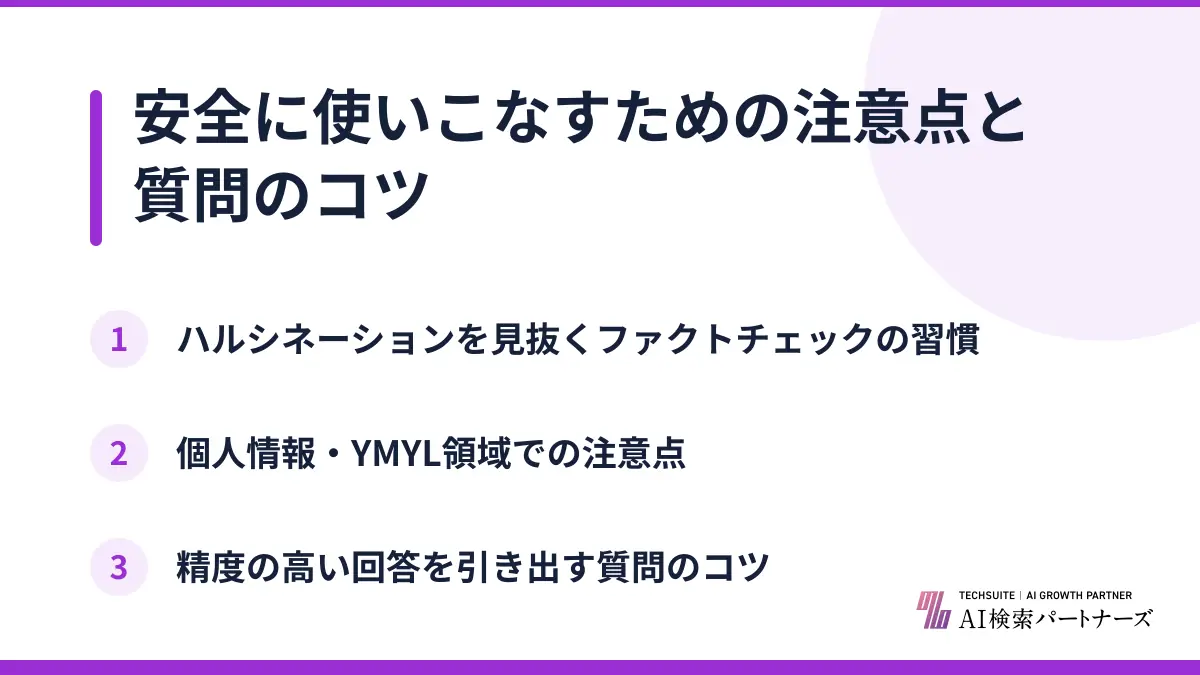
AIモードの回答には誤情報が含まれる可能性があるため、引用元リンクを確認するファクトチェックの習慣と、個人情報を入力しない配慮が欠かせません。また、質問の仕方を工夫することで回答の精度を大きく高められます。
ハルシネーションを見抜くファクトチェックの習慣
AIモードの回答をそのまま信用せず、必ず引用元リンク先を訪問して裏付けを取ることが推奨されています。固有名詞や日付・金額・統計などの数字は、特にダブルチェックすることが大切です(fungry.co.jp)。
個人情報・YMYL領域での注意点
「ウェブとアプリのアクティビティ」がオンだと過去の検索や対話履歴を学習してパーソナライズされるため、機密情報や医療に関する個人的な内容は入力しないよう注意が必要です。パーソナル インテリジェンス機能は、ウェブとアプリのアクティビティと検索のカスタマイズを有効にした一部ユーザーに提供され、過去の検索やマップの履歴を参照して回答を調整します(Google検索ヘルプ)。医療・法律・金融などYMYL領域の情報は、AIの回答だけで判断せず専門家への相談も併用することが望ましいとされています。
精度の高い回答を引き出す質問のコツ
AIに役割を与えたり、前提条件や目的を具体的に示したりすることで、回答の的確さが変わってきます。たとえば「初心者向けに」「予算〇万円で」といった条件を添えるだけでも、回答の方向性が絞り込まれやすくなります。
安全に使うために、次の点は毎回意識しておくと安心です。
- 回答の引用元リンクを開いて内容を確認する
- 氏名や医療情報などの個人情報は入力しない
- YMYL領域は専門家の情報も併せて確認する
- 質問には役割や前提条件を添えて具体的に伝える
TechSuite株式会社の「AI検索パートナーズ」は、AIに正しく引用されるための想定質問の分解と一次情報の設計を、「バクヤスAI記事代行」で培った制作エンジンとノウハウを転用して行っており、検索意図を細かく分解した高品質なコンテンツ設計を得意としています。質問のコツを企業のコンテンツ作りに応用する視点はChatGPTのSEO対策の記事でも触れています。
ファクトチェックと具体的な質問の仕方を意識するだけで、活用の質がぐっと上がります。
AIモードにそのまま使えるプロンプト例は?
数字や固有名詞は、自分の状況に置き換えて使ってください。
- 買い物:「10万円以下のおすすめのノートパソコンを表でまとめてほしい」
- 旅行:「2泊3日で沖縄旅行、子連れ向けにおすすめプランを教えて」
- 学習:「中学生にもわかるように、光合成の仕組みをステップごとに説明して」
- 仕事:「競合他社の価格帯を調べて、自社商品の位置づけを整理する手順を教えて」
- 画像:「この写真に写っている植物の名前と育て方を教えて」
回答の精度を上げるプロンプトは、どう書けばよいのか?
AIモードは、質問を複数の検索に分解して回答をまとめます(クエリファンアウト)。そのため、背景と条件を添えた自然文で質問するほど、分解の方向が定まりやすくなります。Googleが推奨する生成AI活用の基本として紹介されている考え方を、AIモード向けに整理すると次の4つです。
- 背景・目的を添える:「初心者向けに」「予算10万円以内で」のように前提を一言加える
- 5W1Hで具体的に書く:誰のために、いつまでに、どんな条件でを入れ、数字や固有名詞を使う
- タスクを分けて順番に頼む:「まず候補を3つ挙げて、そのあと予算内で絞り込んで」のように小分けにする
- 否定形ではなく肯定形で伝える:「Googleという単語を使わないで」ではなく「Googleという単語を避けて」と書く
回答が的外れなときは、条件を足して再指示するか、追加質問で絞り込みます。
よくある質問
- Google AIモードは本当に無料ですか?
基本機能は無料で利用できます。テキスト・音声・画像での質問やフォローアップ質問も無料版で利用可能で、Gemini 3 Proのみ1日あたりの利用上限が設けられています。
- 年齢制限はありますか?
18歳以上であることが利用条件とされています。18歳未満のアカウントやFamily Link管理下のアカウントでは利用できません。
- Geminiとどちらを使えばよいですか?
複雑な比較や多段階の調べ物にはAIモード、文章作成やコーディングなど幅広いタスクにはGeminiが向いています。用途に応じて使い分けるとよいでしょう。
- AIモードの検索履歴はどこで確認・削除できますか?
マイアクティビティやChromeの履歴アイコンから確認・削除できます。削除しなくても24時間以内に自動的にマイアクティビティから消える仕組みになっています。
- AIモードで検索精度を上げるには、どう質問すればよいですか?
-
背景や目的、予算・人数などの条件を添えた自然文で質問してください。複雑な依頼は小分けにして順番に頼み、否定形ではなく肯定形で書くと伝わりやすくなります。回答が的外れなときは、条件を足して再指示するか、追加質問で絞り込みます。
- AIモードで使えるプロンプトの例はありますか?
-
「10万円以下のおすすめのノートパソコンを表でまとめてほしい」「2泊3日で沖縄旅行、子連れ向けにおすすめプランを教えて」のように、目的と条件を含めた質問が基本です。画像を添えて「この写真に写っている植物の名前と育て方を教えて」と聞くこともできます。
まとめ
Google AIモードは、PCならgoogle.com/aiへのアクセスや検索結果タブの切り替え、スマホならGoogleアプリのアイコンタップで、Googleアカウントさえあれば誰でも無料で使い始められます。使えないときは年齢やアカウント種別、利用環境を順に確認すれば、多くの原因を自分で特定できます。
回答をそのまま信じるのではなく引用元を確認するファクトチェックの習慣を持ち、個人情報を入力しない配慮をしながら、日々の調べ物や比較検討に活用してみてください。
参考にした情報源