
Geminiとは、Googleが開発した生成AIで、PCならブラウザからgemini.google.comにアクセスしてGoogleアカウントでログインするだけ、スマホなら専用アプリをインストールするだけですぐに使い始められます。無料版でも文章作成や要約、画像生成、Web調査まで幅広く対応できますが、Google AI Pro・Ultraなどの有料プランに進むとDeep Researchの回数やモデル性能が拡張されます。本記事では2026年最新の情報をもとに、PC・スマホそれぞれの始め方から料金プラン、代表機能の使い方、ChatGPTとの違いまで一気通貫で解説します。
- PC・スマホでのGeminiの始め方
公式サイトへのアクセスとGoogleアカウントログイン、iOS/Androidアプリのインストール手順を具体的なステップで理解できます。
- 無料版と有料版の違い
Google AI Plus・Pro・Ultraの料金と機能差を比較表で整理し、自分に合うプランを選べるようになります。
- 代表機能の使い方とAI比較
画像生成やDeep Research、Gemini Liveの操作手順に加え、ChatGPTなど他AIとの違いも把握できます。
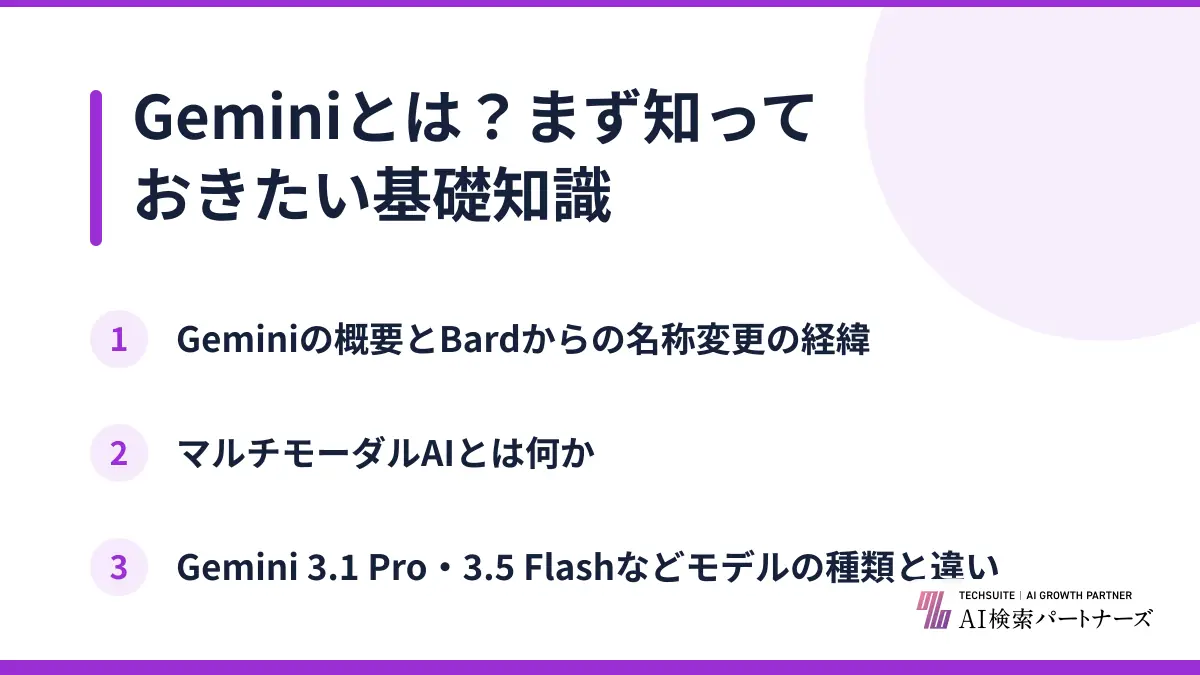
Geminiとは?まず知っておきたい基礎知識
Geminiとは、Googleが提供するマルチモーダル対応の生成AIで、2024年8月にサービス名が「Bard」から「Gemini」へ統一されました(rimo.app)。テキストだけでなく画像や音声、動画、コードまで理解できる点が最大の特徴です。
Geminiの概要とBardからの名称変更の経緯
Geminiは、Googleが開発してきたAI「LaMDA」や「PaLM 2」の後継として位置づけられる大規模モデル群です。Bardという名称で提供されていたサービスも2024年2月からGeminiの名前に統一されました(biz.moneyforward.com)。
名称の由来については公式には公表されておらず、双子座を意味するラテン語であることや、NASAの「ジェミニ計画」へのオマージュ、Google BrainチームとDeepMindチームの統合を象徴するという複数の説が挙げられています(biz.moneyforward.com)。呼び方が変わった経緯を知っておくと、過去の記事や資料で「Bard」と表記されているものを見かけても混乱しにくくなります。
マルチモーダルAIとは何か
マルチモーダルAIとは、テキストだけでなく画像・音声・動画といった複数の形式(モダリティ)を横断的に理解し、それらを組み合わせて応答できるAIを指します。Geminiは自然言語処理を用いた人間に近い会話に加え、画像の取り扱いやURLの読み取りにも対応しています(rimo.app)。
この特性により、写真を見せて内容を説明させたり、会議の録画を要約させたりといった、テキストだけのAIでは難しかった使い方が可能になります。文章と画像、音声を一つの会話の中でまとめて扱える点が、従来型のチャットボットとの大きな違いです。
Gemini 3.1 Pro・3.5 Flashなどモデルの種類と違い
Geminiには用途に応じた複数のモードとモデルがあります。結論として、日常的なメール返信や要約には高速な「高速モード」、複雑な業務設計には「思考モード」、大量データの分析や高度なコード修正には「Proモード」が向いています。
具体的には、高速モードはGemini 3 Flashベース、思考モードはDeep Thinkベース、Proモードは大規模データ処理向けのGemini 3.1 Proベースで動作します(rimo.app)。2026年2月19日にリリースされたGemini 3.1 Proは、ARC-AGI-2で77.1%、GPQA Diamondで94.3%を記録し、18ベンチマーク中12項目で首位を獲得したと報告されています(aismiley.co.jp)。さらに2026年5月のGoogle I/O 2026では軽量モデル「Gemini 3.5 Flash」も発表され、主力モデルは約100万トークンのコンテキストウィンドウに対応し、本1冊分のテキストや1時間以上の動画をまとめて解析できるようになっています(aismiley.co.jp)。画像生成の「Nano Banana Pro」、動画生成の「Veo 3.1」(1080p/4Kの高画質・縦長9:16対応)、音楽生成の「Lyria 3」といった専用モデルも組み込まれています(rimo.app)。
モデルの違いを一覧で整理すると、次のようになります。
| モデル・モード | ベースモデル | 得意な用途 |
|---|---|---|
| 高速モード | Gemini 3 Flash | メール返信・簡単な要約 |
| 思考モード | Deep Think | 複雑な業務フロー設計 |
| Proモード | Gemini 3.1 Pro | 大量データ分析・高度なコード修正 |
| Nano | Gemini Nano | スマホ内でのオフライン処理 |
TechSuite株式会社の「AI検索パートナーズ」は、Geminiのようなマルチモーダル生成AIが情報を理解し引用する仕組みを、構造化データや意味的文脈、エンティティ認識といった技術的な観点から捉え、企業サイトの情報がAIに正しく解釈されるよう設計する支援を行っています。生成AIの土台となる技術理解は、こうしたAI検索最適化の分野にも直結する知識です。

まずはGeminiがどんなAIかを押さえておくと、この先の機能理解がぐっとスムーズになりますよ
Gemini ProとFlashは、どう使い分ける?
「Pro」は精度と推論力を重視する上位モデル、「Flash」は速度と低コストを重視する主力モデルです。2.5世代では、さらに軽量な「Flash-Lite」が加わっていました。
| モデル(2.5世代) | 得意領域 | 向いている用途 |
|---|---|---|
| Gemini 2.5 Pro | 高度な推論・複雑なコーディング | 難しい分析・開発 |
| Gemini 2.5 Flash | 速度と精度のバランス | 日常的な文章作成・要約・対話 |
| Gemini 2.5 Flash-Lite | 大量の軽量タスク・低遅延 | 分類・一次スクリーニング・チャットボットの一次応答 |
2.5 Proは強化推論モード「Deep Think」を備え、コーディング評価のWebDev ArenaでELOスコア1420を獲得したと発表されています(Google公式ブログ)。Flash-Liteは、音声生成・画像生成・Live APIには非対応です(Gemini API公式ドキュメント)。
APIやVertex AIで2.5系を業務システムに組み込んでいる場合は、Gemini 2.5 Pro/Flashの廃止日が2026年10月16日以降とされている点(Google Cloud公式ドキュメント)を踏まえ、早めに移行計画を立てておくと安心です。
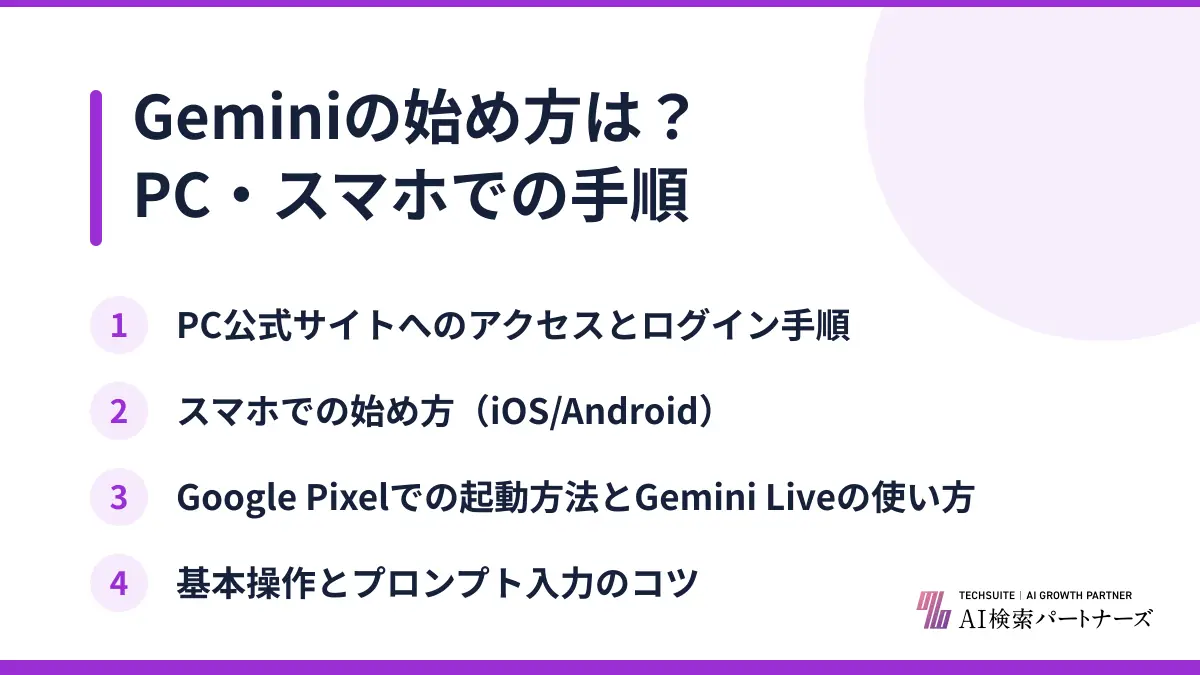
Geminiの始め方は?PC・スマホでの手順
Geminiの始め方は、PCならブラウザで公式サイトにアクセスしてGoogleアカウントでログインするだけ、スマホならiOS・Android専用アプリをインストールしてログインするだけで完了します。どちらも数分あれば初回のチャット送信まで進められます。
PC公式サイトへのアクセスとログイン手順
PCでの始め方は、ブラウザのアドレスバーに「gemini.google.com」と入力してアクセスし、画面右上の「ログイン」ボタンからGoogleアカウントでログインするだけです(rimo.app)。対応ブラウザはChrome・Safari・Firefox・Opera・Edgeなど主要なものを網羅しています(aismiley.co.jp)。
ログイン後は画面下部のテキストボックスに質問や指示を入力するだけでチャットが始まります。アプリのインストールが不要で、普段使っているブラウザからすぐに利用開始できる手軽さがPC版の大きな利点です。
スマホでの始め方(iOS/Android)
スマホでは、iOSはGoogleアプリ内のGeminiタブから、Androidは専用のGeminiアプリからそれぞれアクセスします(rimo.app)。インストール後にGoogleアカウントでログインすれば、PC版と同じ会話履歴や設定を引き継いで利用できます(aismiley.co.jp)。
AndroidでGeminiをメインのアシスタントとして使う場合は、Googleアプリが端末の既定のアシストアプリに設定されている必要があり、設定アプリの「デフォルトのアプリ」から「デジタルアシスタントアプリ」を開いて確認・変更できます(support.google.com)。なお一部の言語や国・地域、端末、アカウントでは利用できない場合があり、ファミリーリンクを管理している場合は13歳未満のアクセスをオフにする設定も用意されています(support.google.com)。
Google Pixelでの起動方法とGemini Liveの使い方
Google Pixelでは、初期設定で「Gemini for Home 音声アシスタント」が有効になっている場合があるため、Geminiに切り替える操作が必要です。電源ボタンの長押しや「OK Google」の呼びかけで招待メッセージが表示され、そこから有効化できます(store.google.com)。
起動後は「テキスト入力」「音声入力」「画像入力」の3種類の方法で質問や依頼ができ、他アプリ使用中でも「この画面を追加」機能でその画面の内容について質問できます(store.google.com)。スマホアプリには音声とカメラを使ってやり取りできる「Gemini Live」機能も搭載されており、入力ボックス右横の波形アイコンをタップするだけで声による対話が始まります(aismiley.co.jp)。なおPixel 8/8 Pro/8aはモバイル特化モデル「Gemini Nano」を搭載し、インターネット非接続の状態でも録音した音声の要約ができます(英語音声のみ対応、システム言語が日本語でも利用可能です)(store.google.com)。
基本操作とプロンプト入力のコツ
基本操作の結論として、質問はできるだけ具体的に書き、必要に応じてファイルや画像を添付することが、精度の高い回答を引き出すコツです。加えてChromeブラウザではアドレスバーに「@gemini」と入力してSpaceかTabキーを押すと検索モードに切り替わり、そのまま質問を入力してEnterを押すだけでGeminiのウェブアプリが開いて回答が表示されます(aismiley.co.jp)。
始め方でつまずきやすいポイントをチェックリストで確認しておきましょう。
Geminiの始め方でチェックしておきたい項目です。
- Googleアカウントにログインした状態か
- PCならブラウザがChrome・Safari・Edgeなど対応環境か
- Androidは既定のアシストアプリがGoogleアプリになっているか
- Pixelは音声アシスタントがGeminiに切り替わっているか
TechSuite株式会社の「AI検索パートナーズ」は、業種や規模、商材、課題に応じて対策をすべて個別設計するコンサルティングを行っており、Geminiのような生成AIを社内でどう使いこなすかという体制づくりについても、企業ごとのボトルネックを踏まえた伴走支援を行っています。始め方一つとっても、組織で活用するとなると個々の運用ルール設計が欠かせません。
アカウントさえあれば数分で始められるので、まずは実際に触ってみるのが一番の近道です
AI検索パートナーズでは、
AIに”選ばれる”ための戦略設計から実行まで支援!
Geminiの料金プランは?無料版と有料版の違い
Geminiは無料版でも文章作成や要約、画像生成まで幅広く利用でき、より高性能なモデルや利用回数を求める場合はGoogle AI Plus・Pro・Ultraといった有料プランを選ぶ形になります。2026年時点での料金と機能の違いを整理します。
無料版でできることと利用制限
無料版はGemini 2.5 Flashをはじめとする高速なモデルを搭載しており、日常的な質問応答や文章作成には十分な性能を備えています(biz.moneyforward.com)。一方でDeep Research(Web調査からレポートを自動生成する機能)の利用回数は月5件までに制限されています(aismiley.co.jp)。
無料版でもGoogle Workspaceの一部連携やテキスト・画像・音声の入力には対応していますが、より高度な分析や高頻度の利用には有料プランが必要になります。まずは無料版で使用感を確かめてから、必要に応じて有料化を検討する流れが現実的です。
Google AI Plus・Pro・Ultraの料金比較表
2026年時点の料金プランは、無料版に加えてGoogle AI Plus(約1,200円)、Google AI Pro(2,900円で5TB、7,280円で10TB)、Google AI Ultra(2026年5月19日のGoogle I/O 2026で下位プラン月額14,500円が追加され、上位プランは32,000円に値下げ)が用意されています(aismiley.co.jp)。Deep Researchの利用回数目安は、Google AI Proで1日最大20件、Google AI Ultraで1日最大120件と、プランごとに大きく差があります(2026年6月時点、aismiley.co.jp)。
| プラン | 月額目安 | Deep Research目安 | 主な特徴 |
|---|---|---|---|
| 無料版 | 0円 | 月5件まで | Gemini 2.5 Flash中心 |
| Google AI Plus | 約1,200円 | – | ストレージ・機能を拡張 |
| Google AI Pro | 2,900円〜7,280円 | 1日最大20件 | Gemini 3.1 Pro利用可 |
| Google AI Ultra | 14,500円〜32,000円 | 1日最大120件 | 上位モデル・最大容量 |
Workspace版・API版など法人向けプラン
法人利用には、2025年1月よりGoogle Workspaceに標準搭載された「Workspace with Gemini」や、従量課金制のAPI版も選択肢になります(aismiley.co.jp)。Gmail・ドキュメント・スプレッドシートなどとの連携は有料版でより強化される点も押さえておきたいポイントです(biz.moneyforward.com)。
個人利用と組織利用では最適なプランが異なるため、まず利用人数や連携したいツールを整理してから選ぶことをおすすめします。
自分に合ったプランの選び方
プラン選びの結論は、利用頻度とDeep Researchの必要回数、Google Workspace連携の有無で判断することです。個人が軽く試すだけなら無料版で十分ですが、業務で頻繁に調査や資料作成を行うならGoogle AI Pro以上が現実的な選択肢になります。
迷ったときに確認したいポイントをチェックリストにまとめました。
Geminiの料金プランを選ぶ際のチェックポイントです。
- Deep Researchを月何回使う見込みか
- Google Workspaceとの連携をどこまで求めるか
- 大容量ファイル分析やコード生成を頻繁に行うか
- 個人利用か組織全体での導入かを整理したか
TechSuite株式会社の「AI検索パートナーズ」は、露出や順位だけでなく受注という成果に直結させることを重視しています。自社でも対策を重ね、ChatGPTでの言及シェアは0.0%から20.0%、引用シェアは3.7%から35.3%に伸びました(調査対象44クエリ・比較19社中の構成比、2026年8月27日時点、自社調べ)。Geminiのようなツールへの投資判断も、費用対効果を軸に考えることが大切です。
料金は幅がありますが、まずは無料版で使用感を確かめてから検討すると失敗が少ないですね
AI検索パートナーズでは、AIに”選ばれる”ための戦略設計から実行まで一気通貫で支援!
AI検索パートナーズでは、AI検索の専門知識と支援実績を持つ専任コンサルタントが、AIに“引用される・選ばれる”ための戦略設計からコンテンツ最適化、効果測定・改善まで一気通貫でご支援いたします。
ご興味のある方は、ぜひ資料をダウンロードして詳細をご確認ください。
Geminiでできることと具体的な使い方
Geminiでできることは、文章作成や要約、翻訳といった基本的な作業に加え、画像生成、画像・PDF・動画の読み取り、Web調査の自動化まで多岐にわたります。それぞれの機能に応じた使い方を押さえることで、日常でもビジネスでも活用の幅が広がります。
文章作成・要約・翻訳の使い方
Geminiは長文の読み込みやURLの読み取りに対応しており、記事や資料の要約、メールの下書き、翻訳といった作業を短時間で行えます(rimo.app)。テキスト生成・要約はGeminiの最も基本的な機能であり、日本語を含む40以上の言語に対応しています(aismiley.co.jp)。
プロンプトを具体的に書き、対話の中で修正や深掘りを重ねることが、質の高い文章を引き出すための基本です(dsk-cloud.com)。例えば「新商品の紹介メールを300字で、丁寧な敬語で書いて」のように条件を明確にすると、修正の手間が減ります。
画像生成・Deep Research・Canvasの使い方
画像生成には「Nano Banana Pro」が搭載されており、テキストの指示だけで画像を生成・編集できます(rimo.app)。またWeb上の数十から数百の情報を横断的に収集しレポート化する「Deep Research」、出力結果をマウス操作でその場で編集・プレビューできる「Canvas」といった機能も実務で活用が進んでいます(dsk-cloud.com)。
Deep Researchの基本的な使い方は、調査したいテーマを入力するとGeminiが自動で検索計画を立て、複数の情報源を横断的に収集したうえでレポートとしてまとめて提示する流れです。時間のかかる情報収集を大幅に短縮できる点が評価されています。
ビジネスシーンでの活用例とプロンプト例
ビジネスでの活用例としては、情報収集・リサーチ、文章の添削、日報や申請書の作成、アンケート結果の分析、商品説明文やキャッチコピーの考案、メールの作成・リライト、画像やPDFの要約、複数ファイルの比較などが挙げられます(dsk-cloud.com)。営業やカスタマーサポート、エンジニアといった職種別の活用例も報告されています(dsk-cloud.com)。
効果的に活用するためのポイントは、プロンプトの具体化、対話による修正や深掘り、評価軸の定義の3点とされています(dsk-cloud.com)。生成AI全般の活用シーンについては、生成AIの基本的な仕組みや種類を押さえておくと理解がより深まります。
Google Workspaceとの連携方法
GeminiはGmail・Googleドライブ・ドキュメント・スプレッドシートといったGoogleツールと連携でき、資料作成や情報整理、リサーチを一つの画面内で完結できます(izanai.cloudcircus.jp)。連携は有料版でより強化される仕様になっています(biz.moneyforward.com)。
活用時に押さえておきたいポイントをチェックリストにまとめました。
Geminiを業務で活用する際のチェックポイントです。
- 指示は条件を明確にして具体的に書く
- 一度の回答で終わらせず対話で深掘りする
- 評価の基準をあらかじめ決めておく
- Google Workspaceとの連携範囲を確認する
TechSuite株式会社の「AI検索パートナーズ」は、AIを活用した高度なコンテンツ制作の仕組みを「バクヤスAI記事代行」事業で培っており、その制作エンジンとナレッジをLLMO対策にも転用しています。Geminiのような生成AIで文章を作成する際も、検索意図や想定質問を分解してから執筆する考え方は共通しており、精度の高いプロンプト設計に応用できます。
機能が多いぶん、まずは自分の業務に近い使い方から一つずつ試してみるのがおすすめです
Geminiの検索連携とは?Google検索やGmailとどうつながる?
Geminiの検索連携は、外部Webとの連携、自分のGoogleアプリのデータとの連携、ChromeやGoogle検索への統合の3つに整理できます。GeminiはGoogle検索とネイティブに統合されていますが、すべての質問で検索が動くわけではなく、モデルが必要と判断したときだけ実行されます。最新情報を確実に得たいときは、Deep ResearchやAIモードなど検索を前提にした機能を選びましょう。
| カテゴリ | 主な機能 | 主な用途 |
|---|---|---|
| 外部Web検索 | Grounding with Google Search、Deep Research | 最新情報の取得・リサーチ |
| 自分のデータ検索 | Connected Apps、Personal Intelligence | Gmail・Driveなどの横断検索 |
| ブラウザ・検索統合 | Gemini in Chrome、AI Overviews、AIモード | 閲覧中ページの要約・質問 |
- Grounding with Google Searchは、Gemini APIの機能で、検索結果にもとづく回答に引用情報を付けます。
- Deep Researchは、数百のWebサイトを横断調査してレポートを作る機能です。
- Connected Appsは、設定でアプリ連携をオンにし、チャットで「@Gmail」のように呼び出します。
- Personal Intelligenceは、Google AI ProまたはUltra向けのベータ機能で、Workspaceアカウントでは使えません。
GeminiとChatGPTなど他AIとの違いは?
GeminiはGoogle検索やGmail、ドキュメントなどとの連携に強みがある一方、ChatGPTはGPTsや外部ツール連携で用途を拡張しやすいという違いがあります。料金面ではGoogle AI Proが月額2,900円、ChatGPT Plusが月額20ドル(約3,000円)と近い水準です。
料金・モデル・比較表
GeminiとChatGPT Plusを比較すると、Geminiは無料版があり、有料のGoogle AI Proは月額2,900円であるのに対し、ChatGPT Plusは月額20ドル(約3,000円)とされています(aismiley.co.jp)。Geminiは40以上の言語に対応し、日本語での文章生成・要約・翻訳を自然に行える点が特徴です(aismiley.co.jp)。
| 項目 | Gemini | ChatGPT |
|---|---|---|
| 無料版 | あり | あり |
| 有料プラン月額目安 | 2,900円〜(Pro) | 約3,000円(Plus) |
| Google連携 | Gmail・Docs・Sheetsに強い | 外部ツール連携で拡張 |
| マルチモーダル対応 | テキスト・画像・音声・動画 | テキスト・画像・音声 |
得意領域の違いと選び方
Geminiは検索やGmail、Docs、Sheets、Meetなどとの連携親和性が高く、Google Workspace上での資料作成や情報整理、リサーチに強みがあります(izanai.cloudcircus.jp)。一方でChatGPTはGPTsや外部ツールとの組み合わせで用途を柔軟に広げやすいとされています(izanai.cloudcircus.jp)。
Google関連のツールを日常的に使っている場合はGeminiとの相性がよく、幅広い外部連携やカスタマイズ性を重視する場合はChatGPTが向いている傾向があります。どちらも一長一短であり、実際に両方試してから業務に組み込むのが現実的です。なお、AIに引用されやすいコンテンツづくりという観点ではChatGPTのSEO・対策についても押さえておくと、生成AI時代の情報発信を総合的に理解できます。
使う上での注意点とよくあるトラブル
Geminiを使う上での注意点として、生成された文章や画像には著作権や誤情報のリスクが伴うため、重要な用途では出典の確認や事実検証が欠かせません。また入力したデータが学習に利用される可能性がある点も理解しておく必要があります。
ログインできない、応答が遅い、画像が生成されないといったトラブルが起きた場合は、まずGoogleアカウントの状態やネットワーク環境を確認し、それでも解決しない場合はブラウザやアプリの再起動、対応環境(言語・国/地域・端末)の確認を行うと解消することがあります(support.google.com)。
TechSuite株式会社の「AI検索パートナーズ」は、自社サイトでAI Share of Voiceが高水準にあり、支援先でAI Overviewの引用率を改善した実績があります。Geminiを含む複数の生成AIにどう情報が引用されるかを検証しながら、日々のコンテンツ改善に取り組んでいます。AI検索全体の最適化に興味がある場合は、LLMOとは何かを解説した記事もあわせてご覧ください。
Geminiか他のAIかで迷ったら、普段使っているツールとの相性から選ぶと失敗しにくいです
よくある質問
- Geminiは無料で使えますか?
はい、無料版が用意されており、Gemini 2.5 Flashを中心に文章作成や要約、画像生成などを利用できます。ただしDeep Researchは月5回までなど一部機能に利用制限があります(aismiley.co.jp)。
- Geminiは日本語に対応していますか?
対応しています。Geminiは40以上の言語に対応しており、日本語での文章生成や要約、翻訳も自然に行えます(aismiley.co.jp)。
- Gemini Nanoはどのスマホでも使えますか?
Gemini Nanoは現時点でGoogle Pixel 8/8 Pro/8aなど一部の対応端末に搭載されているモデルで、すべてのスマホで使えるわけではありません(store.google.com)。
- GeminiとGoogleアシスタントの違いは何ですか?
Googleアシスタントは音声操作を中心とした従来型アシスタントで、Geminiはテキスト・音声・画像を組み合わせて対話できる生成AIです。Pixelなど一部端末では、既定の音声アシスタントをGemini for HomeからGeminiへ切り替えて利用します(store.google.com)。
- GeminiのProとFlashの違いは何ですか?
-
Proは精度と推論力を重視する上位モデル、Flashは速度と低コストを重視する主力モデルです。難しい分析や開発にはPro、日常的な文章作成や要約にはFlashが向いています。
- Geminiはリアルタイムで検索できますか?
-
Google検索と統合されているため最新情報も取得できますが、すべての質問で検索が動くわけではありません。最新情報が必要なときは、Deep ResearchやAIモードなど検索を前提とした機能を選んでください。
- Geminiの読み方は「ジェミニ」と「ジェミナイ」のどちらですか?
-
日本語の公式表記は「ジェミニ」で、Googleは2026年1月20日に改めてこの表記を告知しています(ITmedia)。「ジェミナイ」は、2023年12月の発表時に英語圏の発音で呼ばれたことなどから広まったとされます。
まとめ
Geminiの使い方は、PCならブラウザで公式サイトにログインするだけ、スマホなら専用アプリをインストールするだけで始められ、無料版でも文章作成や画像生成、Web調査まで幅広く試せます。より高度な分析や連携を求める場合は、Google AI Plus・Pro・Ultraといった有料プランを検討するとよいでしょう。
Deep ResearchやCanvas、Gemini Liveなどの機能を組み合わせることで、日常のちょっとした調べものからビジネスの資料作成まで活用の幅が大きく広がります。まずは無料版から実際に触れてみて、自分の使い方に合ったプランへ段階的に移行していく進め方が現実的です。
参考にした情報源