

「Geminiの検索連携って結局何ができるの?」「設定方法がよく分からない」と感じていませんか。GeminiはGoogleが提供するマルチモーダルAIで、Web検索や自分のGmail、Drive、Chromeなど、さまざまなサービスと連携して情報を引き出せる強力なツールです。本記事では、Geminiの検索連携でできることから具体的な設定手順、業務や日常で役立つ活用術まで、初心者にも分かりやすく徹底解説します。
- Geminiの検索連携で実現できる機能の全体像
Google検索とのリアルタイム連携、Deep Researchによる自動リサーチ、Gmail・Driveなど自分のデータとの横断検索など、複数のレイヤーで情報活用が可能になります。
- Connected AppsやGemini in Chromeの具体的な設定方法
各機能の有効化手順や前提条件、利用可能プランの違いまで把握することで、迷わず使い始められます。
- 業務や学習で役立つおすすめの活用術
リサーチ業務の効率化、メール整理、データ分析など、具体的なシーンごとのプロンプト例や活用ワークフローを紹介します。
Geminiの検索連携でできることの全体像
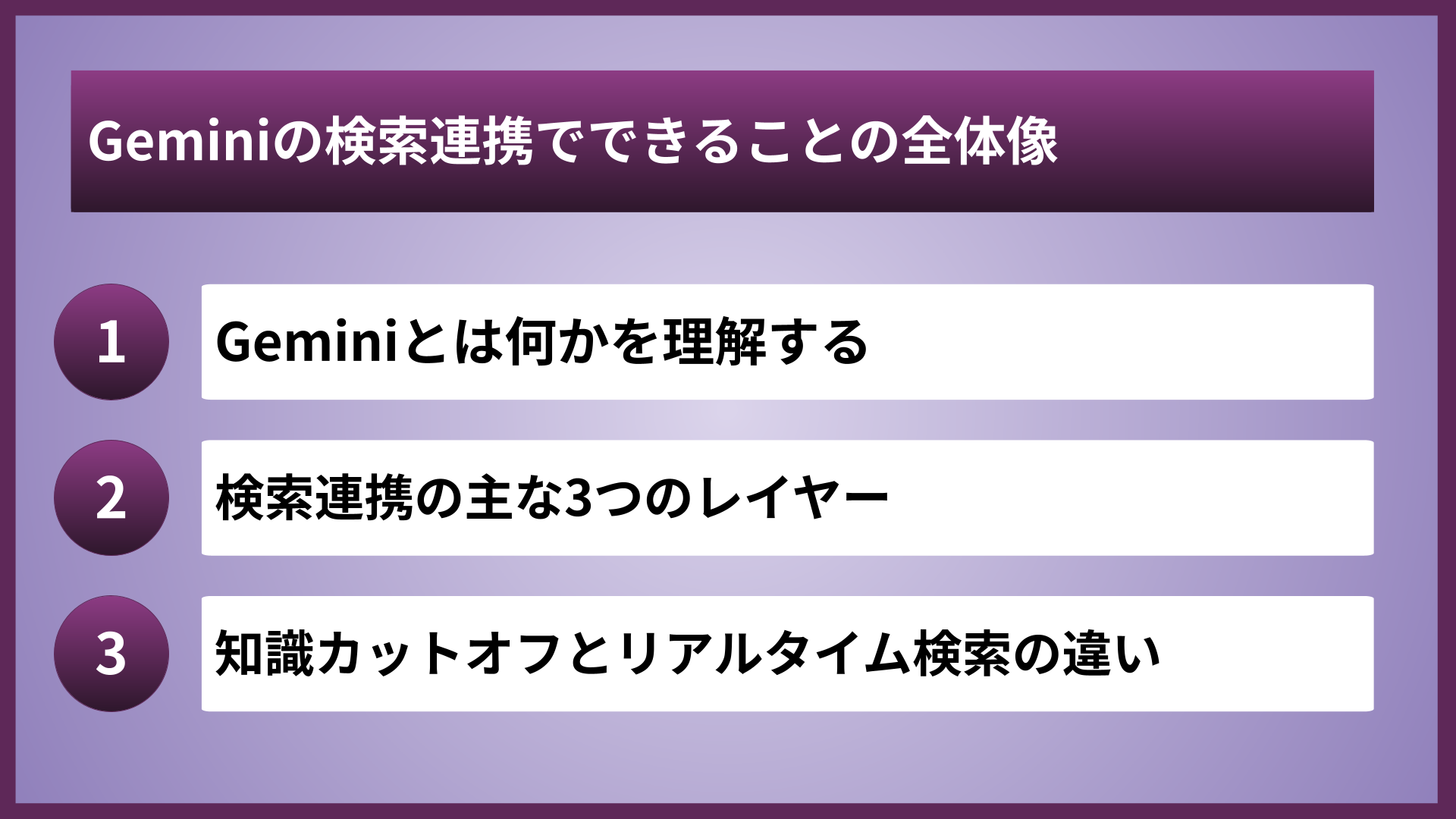
Geminiとは何かを理解する
GeminiはGoogle DeepMindが開発したマルチモーダルAIで、テキストだけでなく画像や音声、動画なども理解できる汎用知能基盤です。最新世代のGemini 3.5 FlashはGeminiアプリやAI Modeのデフォルトモデルとして採用され、長期タスクへの対応力と高速性を両立しています。
利用形態はWebブラウザ版(gemini.google.com)、Android/iOSアプリ、Chrome統合版など多岐にわたります。それぞれが背後で同じGeminiモデルを呼び出しながら、用途に応じたインターフェースを提供しているのです。
検索連携の主な3つのレイヤー
Geminiの検索連携は大きく3つに整理できます。まずは外部Webとのリアルタイム連携、次に自分のGoogleアプリデータとの横断検索、そしてChromeブラウザや検索結果画面への統合です。
これらは別々の機能ではなく、Geminiという一つのAIが状況に応じて使い分けています。読者が「どの場面でどれを使えばよいか」を理解できれば、活用の幅が一気に広がります。
知識カットオフとリアルタイム検索の違い
LLMには学習データの締切日(知識カットオフ)が存在しますが、GeminiはGoogle検索とネイティブ統合されているため、最新情報も取得可能です。ただし、すべての質問で検索が発動するわけではなく、モデルが必要と判断したときのみ実行されます。
そのため、最新情報を確実に得たい場合はDeep ResearchやAI Modeなど、検索連携が前提の機能を意識的に選ぶことが重要です。
| 機能カテゴリ | 主な機能 | 主な用途 |
|---|---|---|
| 外部Web検索 | Grounding with Google Search、Deep Research | 最新情報取得、リサーチ |
| 自分のデータ検索 | Connected Apps、Personal Intelligence | Gmail・Drive横断検索 |
| ブラウザ・検索統合 | Gemini in Chrome、AI Overviews、AI Mode | 閲覧中ページの要約・質問 |

Geminiの検索連携は3つのレイヤーで考えると整理しやすいですよ。まずは全体像をつかんでから具体的な機能に進みましょう。
Geminiと外部Web検索の連携機能
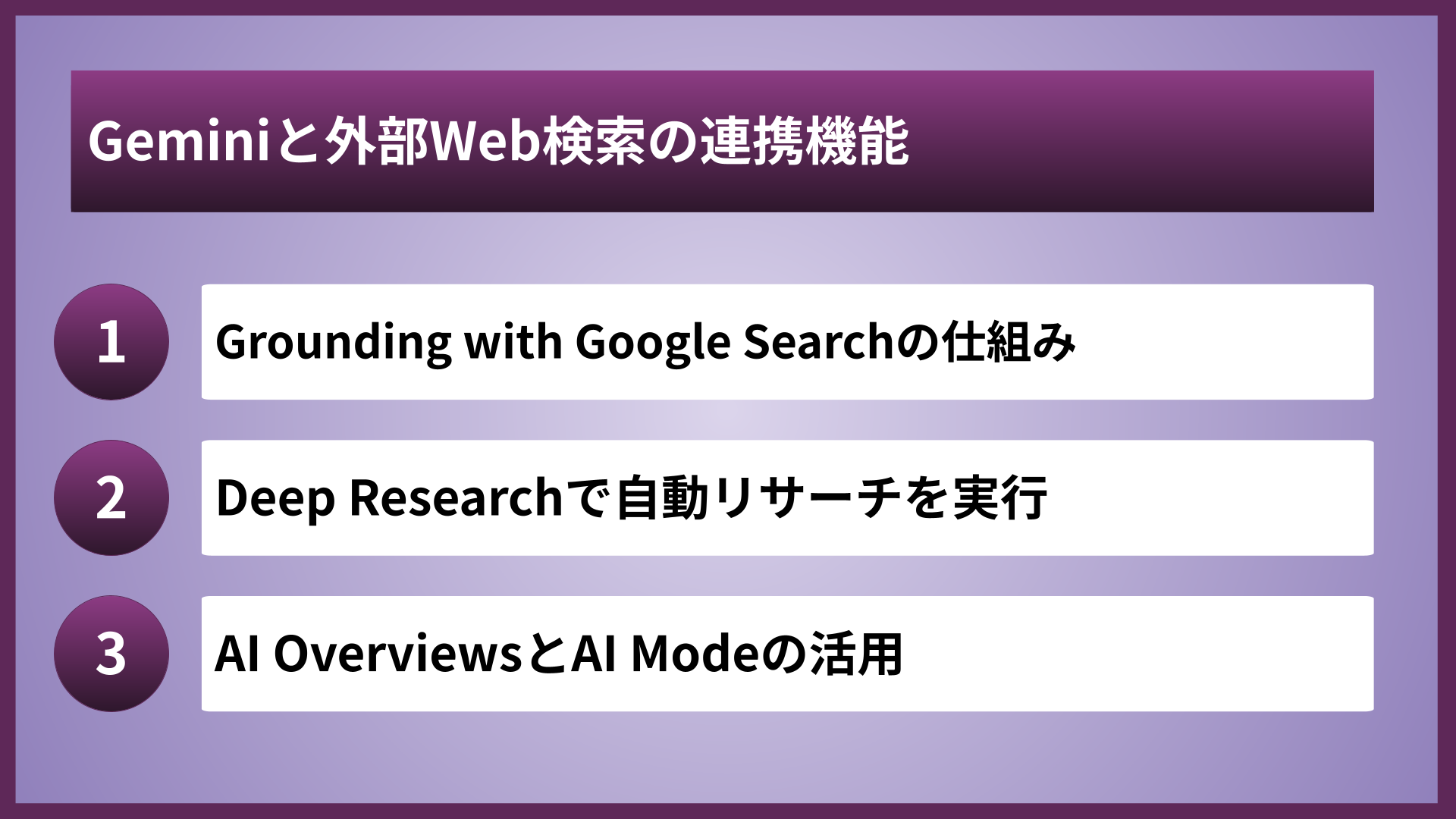
Grounding with Google Searchの仕組み
Grounding with Google SearchはGemini APIの機能で、モデルが必要に応じてGoogle検索を実行し、検索結果に基づいた回答を生成する仕組みです。回答には引用情報(groundingMetadata)が付与され、どの情報源を参照したかが透明化されます。
この仕組みにより、ハルシネーション(誤情報生成)のリスクが軽減され、ユーザーは引用元をクリックして直接確認することができます。開発者向け機能ですが、一般ユーザー向けGeminiアプリにも同様の「ソース表示」機能が組み込まれています。
Deep Researchで自動リサーチを実行
Deep ResearchはGeminiアプリ内で利用できるエージェント型機能で、数百のWebサイトを自動的に横断調査し、構造化されたレポートを生成します。ユーザーがテーマを指定するだけで、計画立案・情報収集・要約までを自動で実行してくれるのです。
生成されたレポートはCanvasに表示され、そこからインフォグラフィックやクイズ、オーディオ概要などへ変換することも可能です。数時間かかる調査作業が数分で完了する点が大きな魅力です。
AI OverviewsとAI Modeの活用
Google検索側でも、検索結果の上部にAI Overviewsとして要約が表示されたり、対話形式で深掘りできるAI Modeが提供されています。これらはカスタマイズされたGeminiモデルが動作しており、複数ステップの推論を経た回答を返します。
「Geminiアプリを開かなくても、検索画面上でGeminiの力を借りられる」という点で、日常的な情報収集に大きな変化をもたらしています。
外部Web検索連携を使いこなすチェックポイント
- 最新情報が必要なときはDeep Researchを選択する
- 回答下部のソースリンクを必ず確認する
- 専門領域では一次情報や公式機関の情報と照合する
Deep Researchは長文リサーチに本当に強力です。重要な調査はぜひ試してみてくださいね。
AI検索パートナーズでは、
AIに”選ばれる”ための戦略設計から実行まで支援!
Geminiの検索連携の設定方法
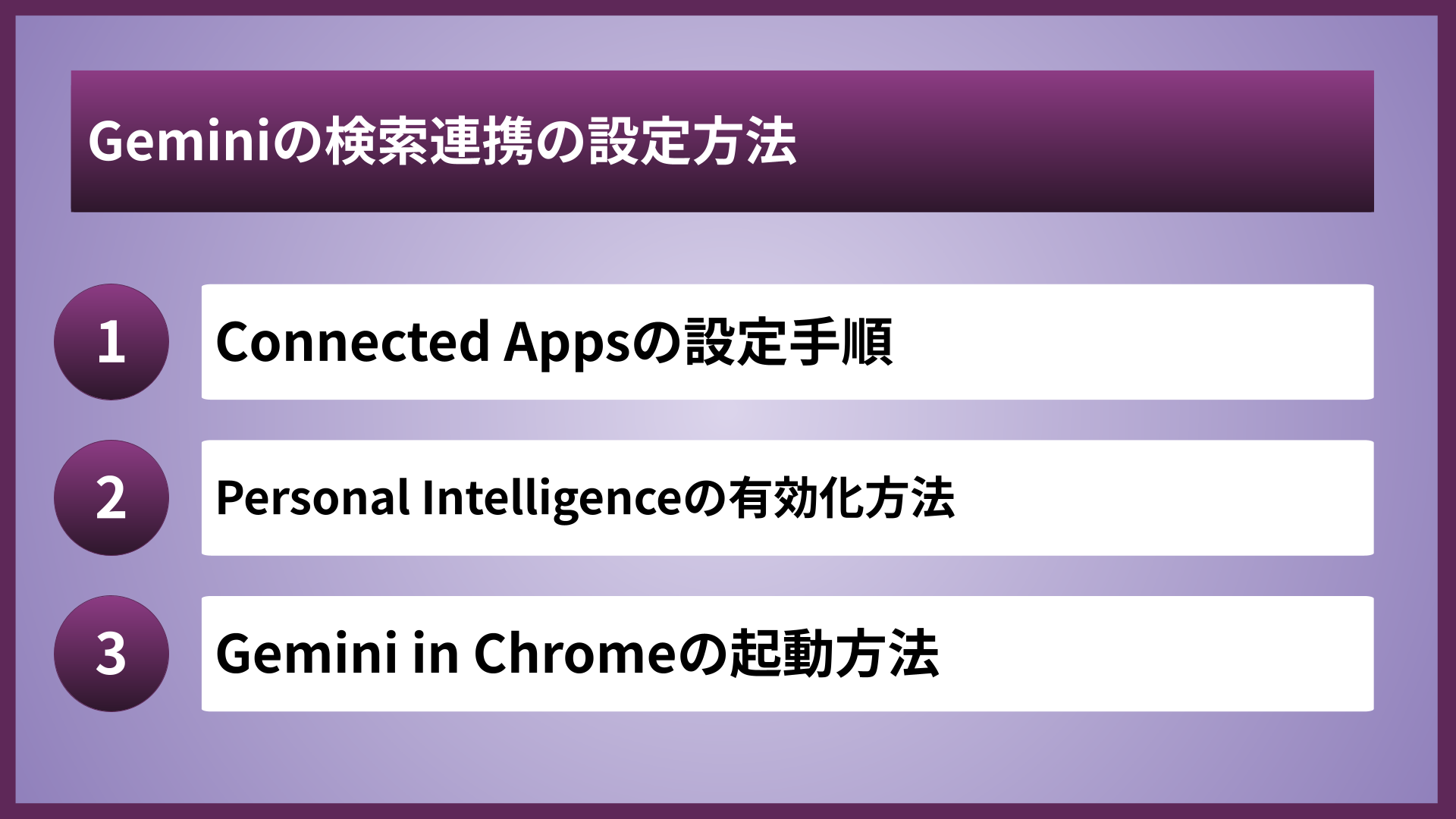
Connected Appsの設定手順
Connected Appsを設定するには、Geminiアプリの設定メニューから「パーソナルインテリジェンス」または「アプリ連携」を開き、接続したいアプリをオンにします。Gmail、Googleカレンダー、Drive、YouTube、Googleフォトなど多様なサービスを選択可能です。
接続後はチャット画面で「@Gmail」のようにアプリ名を指定して呼び出せます。たとえば「@Gmail 直近のクライアントメールを要約して」と入力すれば、Geminiがメールボックスを検索して要約を返してくれます。
Personal Intelligenceの有効化方法
Personal IntelligenceはGoogle AI ProやAI Ultraサブスクライバー向けに提供されるベータ機能で、Gmail・Photos・YouTube・Searchなどを一括接続して活用できます。設定画面から「Personal Intelligence」を選び、接続したいアプリを有効化することで利用開始できます。
ただし、Workspaceアカウントでは利用できない点、提供地域や言語に制限がある点には注意が必要です。個人用アカウントで使うのが基本となります。
Gemini in Chromeの起動方法
Gemini in ChromeはデスクトップChromeに統合された機能で、ツールバーのGeminiアイコンやキーボードショートカットから起動できます。Android版Chromeでは電源ボタン長押しから呼び出すことが可能です。
閲覧中のページ内容を踏まえた要約や質問応答ができるため、長文記事を読むときや英語サイトを参照するときに特に役立ちます。
| 機能 | 主な前提条件 | 利用可能プラン |
|---|---|---|
| Connected Apps | Keep Activityをオン | 無料含む全プラン |
| Personal Intelligence | 個人用アカウント | AI Pro/AI Ultra |
| Deep Research | Geminiアプリへのログイン | プランで利用回数が異なる |
| Gemini in Chrome | 最新版Chrome | 地域・バージョンで変動 |
※提供範囲や仕様は変更される可能性があるため、最新情報は公式ヘルプを確認してください。
設定は一度行えば次回以降スムーズに使えます。まずは普段よく使うアプリから接続してみましょう。
AI検索パートナーズでは、AIに”選ばれる”ための戦略設計から実行まで一気通貫で支援!
AI検索パートナーズでは、AI検索の専門知識と支援実績を持つ専任コンサルタントが、AIに“引用される・選ばれる”ための戦略設計からコンテンツ最適化、効果測定・改善まで一気通貫でご支援いたします。
ご興味のある方は、ぜひ資料をダウンロードして詳細をご確認ください。
Geminiの検索連携のおすすめ活用術
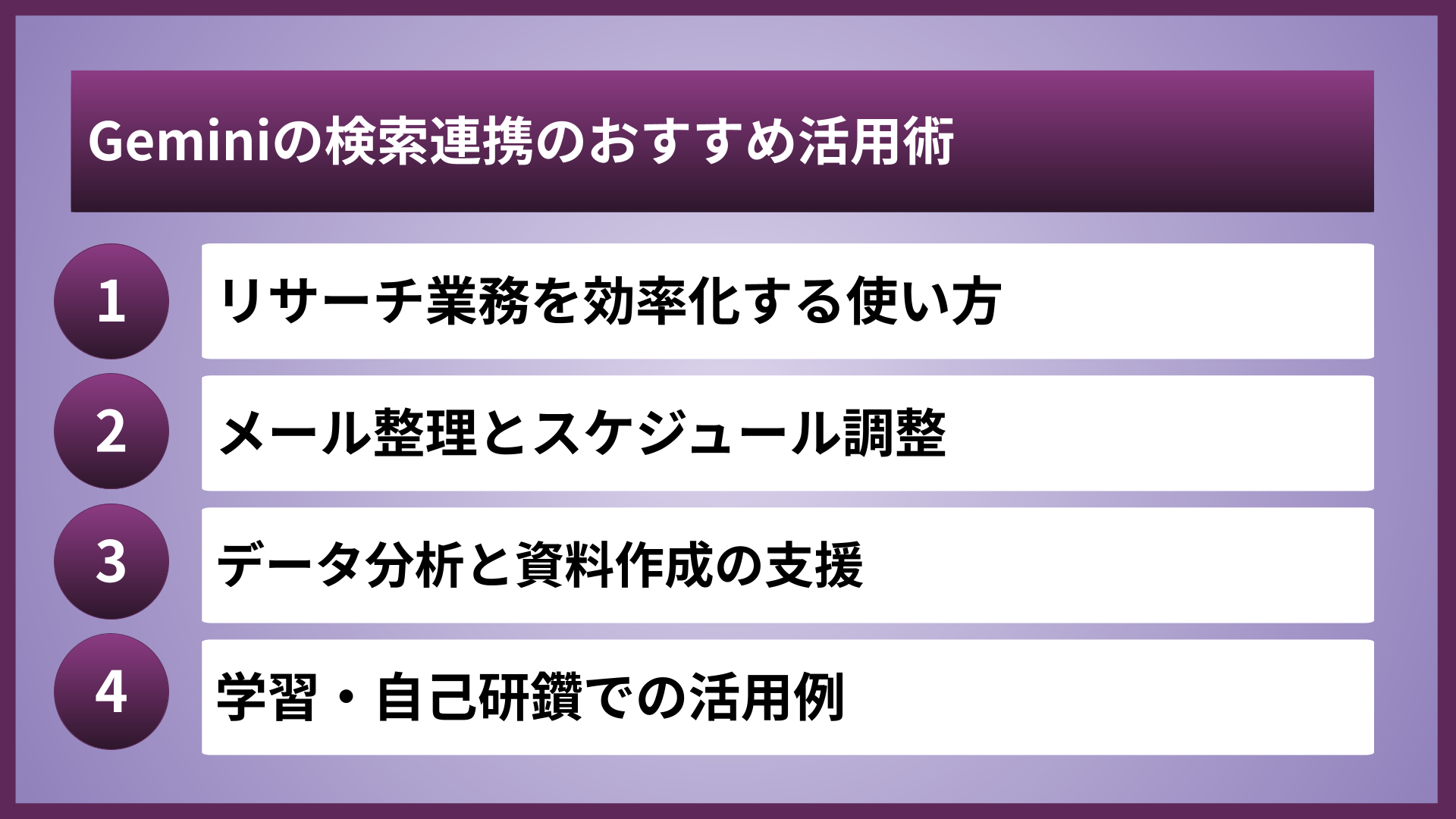
リサーチ業務を効率化する使い方
Deep Researchを活用すれば、競合調査や市場分析、技術トレンドの把握など、数時間かかる調査作業を大幅に短縮できます。「次のテーマについて最新動向と主要な論点を、出典付きで構造化されたレポートにまとめてください」というプロンプトが効果的です。
得られたレポートを起点に、重要な情報源は人間が直接確認するという二段階のワークフローを組むと、効率と正確性を両立できます。
メール整理とスケジュール調整
Connected Appsを有効化すれば、Gmailやカレンダーと連携した日常業務の自動化が可能になります。「@Gmail 今週受信した未読メールのうち、対応が必要なものをリストアップして」といったプロンプトで、受信トレイの整理が一気に進みます。
カレンダーと組み合わせれば、空き時間の検索や予定調整も自然な会話で完結します。返信案の下書き作成まで任せられる点も魅力です。
データ分析と資料作成の支援
Gemini in BigQueryやスプレッドシート連携を活用すれば、SQLの知識がなくても自然言語でデータ分析が可能です。「先月の売上を商品カテゴリ別に集計して、上位3つを抽出して」のように依頼するだけで、必要なクエリやグラフを生成できます。
Canvasと組み合わせれば、リサーチ結果をそのままプレゼン資料やインフォグラフィックに変換することも可能で、資料作成の時間も大幅に削減できます。
学習・自己研鑽での活用例
新しい分野を学ぶ際は、Deep Researchで基礎概念を整理し、Gemini in Chromeで関連記事を読み解くという流れが効果的です。専門用語を「中学生にも分かるように説明して」と依頼すれば、理解の足場も作れます。
ただし、学術用途では生成された情報の引用元を確認し、AIの利用を明示することが求められる点に留意しましょう。
効果的なプロンプト設計のポイント
- 役割(誰として答えるか)を指定する
- 使用するアプリや情報源を明示する
- 出力形式(リスト・表・レポートなど)を指定する
- 具体的な期間や条件を含める
活用術は使いながら磨かれていきます。まずは身近な業務で試してみると効果を実感しやすいですよ。
Geminiの検索連携を安全に使うための注意点
プライバシー設定の確認方法
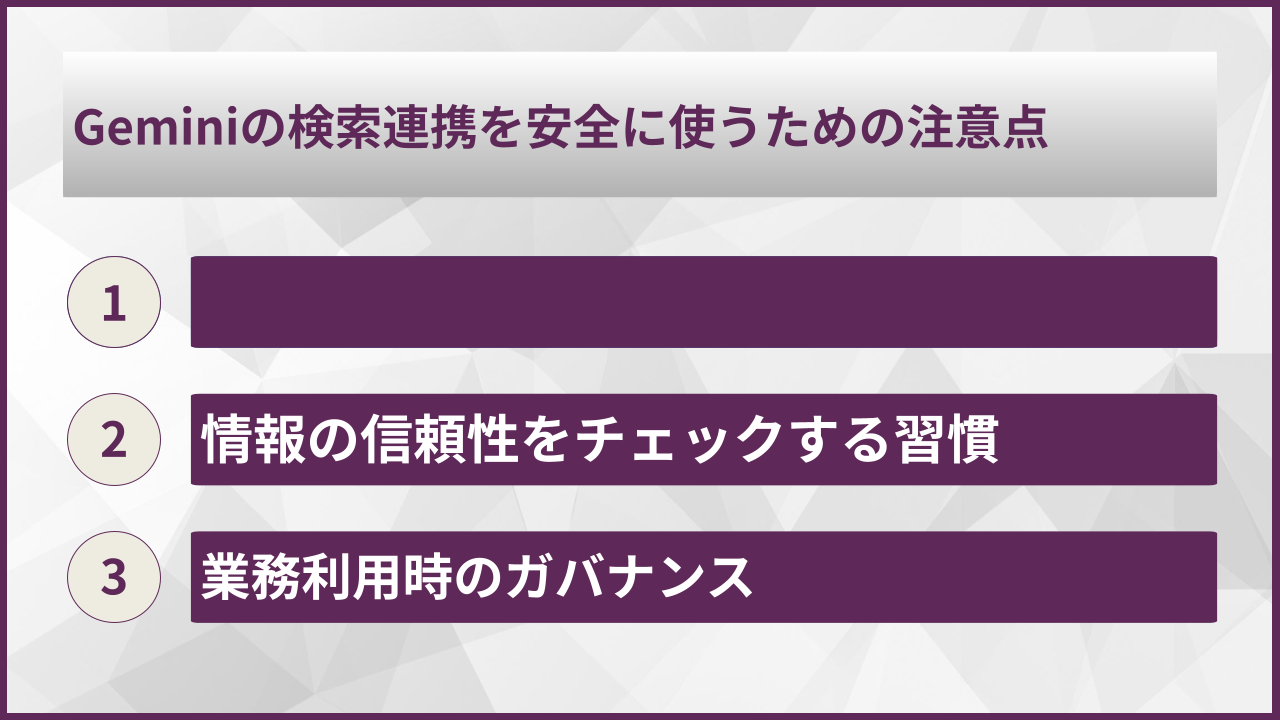
Geminiの設定画面ではアクティビティの保存や接続アプリの管理ができ、いつでも接続解除や履歴削除が可能です。Gemini Apps Privacy Hubには、データがどのように処理されるかが詳しく記載されています。
個人データは広告のパーソナライゼーションや一般モデルのトレーニングには使われないとされていますが、利用前に公式ドキュメントで最新の方針を確認することをおすすめします。
情報の信頼性をチェックする習慣
Geminiの回答は便利ですが、誤情報を含む可能性もゼロではありません。医療・金融・法務などセンシティブな分野では、必ず公式機関の情報や専門家の見解と照合することが重要です。
回答下部に表示されるソースリンクをクリックして一次情報を確認する習慣をつければ、AIを賢く活用しながらリスクを抑えられます。
業務利用時のガバナンス
企業でGeminiを導入する場合、管理者によるアクセス権限の設定やデータ損失防止(DLP)ポリシーの整備が求められます。Workspace版では権限管理が尊重され、ユーザーがアクセスできるドキュメントのみがエージェントの対象となります。
利用ガイドラインを社内で共有し、機密情報の扱いに関するルールを明確にしておくことで、安全に活用範囲を広げられます。
安全に使うためのチェックリスト
- 接続アプリの一覧を定期的に見直す
- センシティブな情報は事前にフィルタする
- 重要な判断ではソースを必ず確認する
- 業務利用時は社内ルールを整備する
AIを信頼しつつも盲信しないバランスが大切です。正しい使い方を身につけて、安心して活用していきましょう。
よくある質問
- Geminiの検索連携は無料でも使えますか?
-
基本的なConnected AppsやGoogle検索との連携機能は無料プランでも利用できます。ただし、Deep Researchの利用回数やPersonal Intelligenceなどの高度な機能はAI ProやAI Ultraといった有料プランで拡張される傾向があります。まずは無料で試し、必要に応じて有料プランを検討するのがおすすめです。
- GeminiとChatGPTの検索連携にはどんな違いがありますか?
-
GeminiはGoogle検索とネイティブ統合されており、GmailやDriveなどGoogleエコシステムとの連携が特に強力です。一方、ChatGPTもブラウジング機能を持ちますが、Googleサービスとの統合度合いではGeminiに優位性があるといわれています。普段Googleサービスを多用する方には、Geminiの検索連携が相性のよい選択肢となります。
- Connected Appsが設定画面に表示されない場合はどうすればよいですか?
-
Keep Activity(アクティビティの保存)設定がオフになっていると、一部のConnected Appsが利用できないケースがあります。まずGeminiの設定画面でアクティビティ保存の状態を確認し、必要に応じてオンにしてみてください。また、利用環境(Web版・モバイル版)やアカウント種別によっても表示が異なる場合があります。
- Deep Researchの結果はどこまで信頼できますか?
-
Deep ResearchはWeb上の多数のソースを参照して構造化されたレポートを生成しますが、引用元の情報自体が誤っている可能性もあります。重要な意思決定や専門的な内容については、生成されたレポートを起点としつつ、引用元の一次情報を直接確認する運用が推奨されます。
まとめ
Geminiの検索連携は、Google検索とのリアルタイム連携、Gmail・Driveなど自分のデータとの横断検索、Chromeブラウザや検索画面への統合という3つのレイヤーで構成されています。それぞれの機能を理解し、目的に応じて使い分けることで、情報収集や業務効率が大きく向上します。
設定は決して難しくなく、Connected AppsやGemini in Chromeを有効化するだけで多くの機能が利用可能です。プライバシー設定や情報の信頼性確認といった基本を押さえつつ、まずは身近な業務から試してみてください。
本記事を参考に、Geminiの検索連携を日常や仕事に取り入れ、新しい情報活用のスタイルを実現していきましょう。

