


AI検索が急速に普及するなか、自社サイトをAIクローラーにどう扱わせるかは、Web担当者にとって新たな課題となっています。その入口となるのが「robots.txt」の設定です。本記事では、AIO(AI Optimization)の観点を踏まえながら、robots.txtの基礎からAIクローラーごとの具体的な記述例、WordPress+AIOSEOでの実装方法までを徹底的に解説します。SEOを損なわずにAI検索での露出を最適化したい方は、ぜひ参考にしてください。
- robots.txtの基本仕様とAIOとの関係性
robots.txtはクロール制御の手段であり、AI検索時代では「AIクローラーをむやみにブロックしないこと」も重要な戦略となります。
- 主要AIクローラーごとの具体的な記述方法
GPTBot、ClaudeBot、Google-Extended、CCBotなど、それぞれのUser-agentに応じたAllow/Disallowの書き方を理解できます。
- WordPress+AIOSEOでの安全な実装手順
All in One SEOのRobots.txtエディターを使えば、コード編集なしで安全にAIクローラー対応のルールを追加できます。
robots.txtの基本的な役割とAIOの関係
robots.txtで何ができるのか
robots.txtの主な役割は、クローラーのアクセスを制御することです。具体的には、サーバー負荷の軽減、クロールバジェットの最適化、重要コンテンツへのクロール集中といった目的に活用されます。
robots.txtはあくまで「クロール制御」のためのファイルであり、「インデックス制御」や「セキュリティ対策」を直接行うものではない点に注意が必要です。インデックスから外したい場合はnoindexタグを、機密情報の保護にはパスワード認証や.htaccessによるアクセス制御を併用する必要があります。
AIOにおけるrobots.txtの位置づけ
AIO(AI Optimization)とは、生成AIやAI検索(Google AI OverviewやChatGPT検索など)に自社コンテンツを正しく認識・引用してもらうための最適化施策の総称です。
AI検索での露出を最大化したいのであれば、AIクローラーをrobots.txtで安易にブロックしないことが基本方針となります。AIに読ませる必要のないページのみを限定的にDisallowする、というスタンスがAIO観点では推奨されると言われています。
robots.txtの設置場所と基本書式
robots.txtはサイトのルートディレクトリに設置する必要があります。例えば「https://example.com/robots.txt」のように、ドメイン直下からアクセスできる位置に置きます。
基本ディレクティブは「User-agent」「Disallow」「Allow」「Sitemap」の4つです。これらを組み合わせることで、対象クローラーごとに細かいアクセス制御が可能になります。
| ディレクティブ | 役割 | 記述例 |
|---|---|---|
| User-agent | 対象クローラーの指定 | User-agent: Googlebot |
| Disallow | アクセス禁止パスの指定 | Disallow: /private/ |
| Allow | アクセス許可パスの指定 | Allow: /public/ |
| Sitemap | サイトマップの所在を通知 | Sitemap: https://example.com/sitemap.xml |
これらの基本を押さえることで、SEOとAIOの両立を意識した設定の土台が整います。

robots.txtは「クロールの入口管理ファイル」と覚えておくと、AIO時代の使い分けがスッと理解できますよ。
robots.txtの書き方と基本ディレクティブ
典型的な記述パターン
robots.txtの基本構造は「User-agentで対象を指定し、その下にDisallowやAllowを書く」という単純なものです。複数のUser-agentに対して個別ルールを設定することもできます。
最もよく使われるのは「全クローラーに全ページのクロールを許可しつつ、特定ディレクトリのみ拒否する」というパターンです。以下は代表的な記述例の一覧です。
| 目的 | 記述例 |
|---|---|
| 全クローラーに全許可 | User-agent: * Disallow: |
| 全クローラーに全拒否 | User-agent: * Disallow: / |
| 特定ディレクトリのみ拒否 | User-agent: * Disallow: /admin/ |
| 特定拡張子のファイルを拒否 | User-agent: * Disallow: /*.pdf$ |
よくあるミスと回避方法
robots.txtでよく見られる典型的なミスとして、「Disallow: /」と書いてしまい、サイト全体がクロール拒否されてしまうケースが挙げられます。また、本番環境への反映前にステージング用設定を残してしまうケースも珍しくありません。
設定変更後は必ずGoogle Search Consoleのrobots.txtレポートで構文エラーやブロック状況を確認することが安全運用の鍵となります。テスターを使えば、特定URLが実際にブロックされるかも検証できます。
Sitemapとコメントの活用
robots.txtにはSitemapディレクティブを記載することで、クローラーにサイトマップの場所を直接通知できます。これによりクロール効率が高まり、新規ページの発見が早まる傾向があります。
また「#」から始まる行はコメントとして扱われます。チーム運用ではコメントで意図を残しておくと、後任者が設定意図を理解しやすくなります。
robots.txt記述時のチェックポイント
- ルートディレクトリに配置されているか
- Disallow: / で全拒否していないか
- User-agentの綴り(大文字・小文字)が正しいか
- Sitemapディレクティブが記載されているか
- Search Consoleのテスターで動作確認したか
シンプルな記法だからこそ、たった1行のミスが大きな影響を及ぼします。公開前のチェックを習慣にしましょう。
AI検索パートナーズでは、
AIに”選ばれる”ための戦略設計から実行まで支援!
AIクローラー別のrobots.txt設定とAIO最適化
主要なAIクローラーの種類
現在、AI関連の代表的なクローラーには、OpenAIのGPTBot、AnthropicのClaudeBot、Googleの学習用Google-Extended、Common CrawlのCCBotなどがあります。それぞれ用途や目的が異なります。
User-agentごとに「AI検索での引用用」「学習データ収集用」といった用途の違いを理解した上で、ブロック範囲を判断することがAIO戦略の核心となります。
| User-agent | 運営元 | 主な用途 |
|---|---|---|
| GPTBot | OpenAI | ChatGPT等の学習データ収集 |
| OAI-SearchBot | OpenAI | ChatGPT検索での引用 |
| ClaudeBot | Anthropic | Claudeの学習・検索 |
| Google-Extended | Gemini等の学習用 | |
| CCBot | Common Crawl | オープンデータ収集 |
AIクローラーの許可と拒否の記述例
AIに学習させたくないが、AI検索結果には引用してほしいというニーズも多いと考えられます。例えば、GPTBot(学習)はブロックしつつOAI-SearchBot(検索)は許可する、といった使い分けが可能です。
以下は記述例です。User-agentを個別に指定し、それぞれに対してDisallowを設定します。
User-agent: GPTBot
Disallow: /
User-agent: OAI-SearchBot
Disallow:
User-agent: Google-Extended
Disallow: /members/
AIOの観点で推奨される設定方針
AIO(AI Optimization)対策としては、AI検索エンジンに対しては基本的にオープンな姿勢を取ることが望ましいと言われています。AIに引用されるためには、まずクロールされる必要があるためです。
機密性の高い領域や会員限定エリアのみピンポイントでDisallowし、それ以外は広くAIクローラーに開放するのが現実的なバランスとなります。さらに、AIに優先的に読ませたいページを明示する「llms.txt」の併用も検討する価値があります。
「学習用」と「検索引用用」のクローラーを分けて考えると、自社に合った最適な設定が見えてきますよ。
AI検索パートナーズでは、AIに”選ばれる”ための戦略設計から実行まで一気通貫で支援!
AI検索パートナーズでは、AI検索の専門知識と支援実績を持つ専任コンサルタントが、AIに“引用される・選ばれる”ための戦略設計からコンテンツ最適化、効果測定・改善まで一気通貫でご支援いたします。
ご興味のある方は、ぜひ資料をダウンロードして詳細をご確認ください。
robots.txt以外でAIボットを制御する方法は?
robots.txtに加えて、メタタグとHTTP応答ヘッダーでも制御できます。メタタグはページ単位で、name属性にボット名、content属性に「noai」「noimageai」などの値を指定します。PDFや画像などメタタグを置けないファイルには、サーバー設定やCDNの管理画面からX-Robots-Tagヘッダーを付けます。
| 設定方法 | 制御の粒度 | 適用対象 | 導入の容易さ |
|---|---|---|---|
| robots.txt | サイト全体・ディレクトリ単位 | 全コンテンツ | 容易 |
| メタタグ | ページ単位 | HTMLページ | やや容易 |
| HTTP応答ヘッダー | ファイル単位 | 全ファイル形式 | やや複雑 |
まずrobots.txtでサイト全体の方針を決め、例外をメタタグやヘッダーで足す進め方が一般的です。いずれも遵守するかどうかは各ボット次第なので、アクセスログの確認も続けます。
コンテンツの種類ごとにAIボットの扱いを変えるには?
| コンテンツの種類 | 保護の優先度 | 方針の例 |
|---|---|---|
| 独自調査データ・レポート | 高 | AIボットのアクセスをブロック |
| 有料・会員限定コンテンツ | 高 | AIボットのアクセスをブロック |
| 製品・サービス紹介ページ | 中 | 一部のAIボットに許可 |
| ブランド認知向けの情報記事 | 低 | AIボットのアクセスを許可 |
WordPressとAIOSEOによるrobots.txt実装
AIOSEOのRobots.txtツールの使い方
AIOSEOのRobots.txt機能を使うには、まず管理画面の「All in One SEO」→「ツール」→「Robots.txtエディター」に進み、「カスタムrobots.txtを有効化」をONにします。
AIOSEOではUser-agent、Directive(Allow/Disallow)、Valueの3項目を入力するだけでルールが追加でき、構文ミスのリスクを大幅に減らせる点が魅力です。複数ルールも順次追加可能です。
AIクローラー対応ルールの追加手順
AIOSEOからAIクローラー向けのルールを追加する手順は以下の通りです。GPTBotなどの新しいUser-agentもそのまま入力できます。
AIOSEOでAIクローラールールを追加する手順
- 「カスタムrobots.txtを有効化」をONにする
- 「ルールを追加」をクリック
- User-agent欄に「GPTBot」等を入力
- DirectiveでAllowまたはDisallowを選択
- Valueにパス(例:/)を入力して保存
入力後は必ずプレビューで生成されるrobots.txtの内容を確認しましょう。意図しないルールが残っていないかチェックすることが大切です。
個人ブログと企業サイトでの考え方の違い
WordPressサイトの場合、個人ブログレベルであれば標準のrobots.txtで十分なケースが多いと言われています。一方、企業のオウンドメディアやEC、会員サイトなどでは個別設定が望まれます。
特に「AIに学習させたくないコンテンツがある」「特定のクローラーのアクセスを制限したい」場合には、AIOSEOによるカスタム設定が有効な選択肢となります。サイトの性質に応じた判断が求められます。
AIOSEOを使えば、難しいコード編集なしにAIクローラー対応ができます。ぜひ試してみましょう。
トラブルシューティングと設定時の注意点
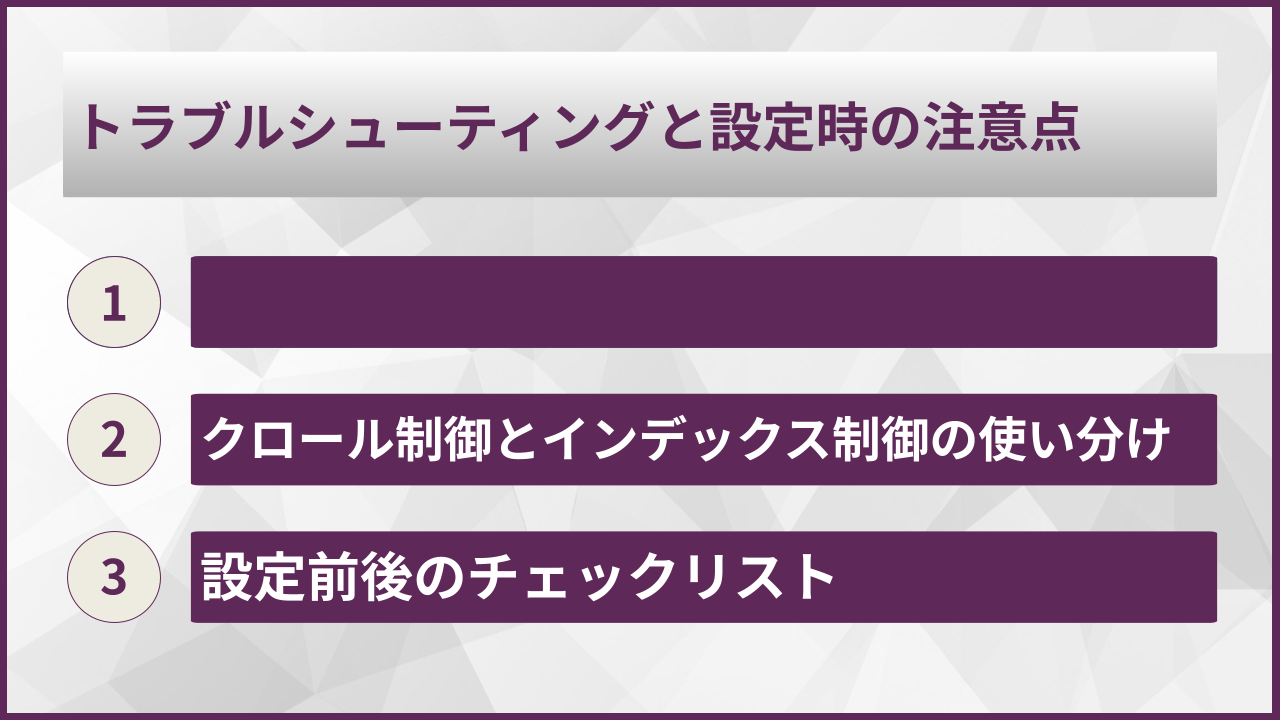
Search Consoleで表示される警告への対処
Google Search Consoleでは「robots.txtによりブロックされましたが、インデックスに登録しました」という警告が表示されることがあります。これはrobots.txtでクロールは拒否しているものの、外部リンクなどによってインデックス登録されてしまった状態です。
この警告を解消するには、robots.txtのDisallowを一時的に解除した上で、対象ページにnoindexタグを設置する必要があります。クロールが拒否されているとnoindexタグが読み取られないためです。
クロール制御とインデックス制御の使い分け
robots.txt(クロール制御)とnoindex(インデックス制御)は別物です。両者を混同すると、意図とは異なる結果を招くことがあります。
| 目的 | 使用すべき手段 |
|---|---|
| クロール負荷の軽減 | robots.txt(Disallow) |
| 検索結果から除外 | noindexメタタグ |
| 機密情報の保護 | 認証・.htaccess |
| AI学習からの除外 | robots.txt+利用規約 |
設定前後のチェックリスト
robots.txtを変更する前後には、設定ミスを防ぐためのチェックを習慣化することが大切です。重要ページが意図せずブロックされていないか、定期的に確認しましょう。
robots.txt運用チェックリスト
- 重要ページがDisallowに含まれていないか
- サイト全体ブロック(Disallow: /)になっていないか
- PDFや画像の一括拒否で支障が出ていないか
- AIクローラーのUser-agentの綴りが正確か
- Sitemap行が記載されているか
- noindexとの併用方針が整合しているか
変更後は必ずSearch Consoleでクロール状況を確認し、サイト全体の挙動に問題がないかをモニタリングすることが安定運用の前提となります。
「クロール制御」と「インデックス制御」の違いを意識すれば、ほとんどのトラブルは防げます。
よくある質問
robots.txtだけでAIクローラーを完全に止められる?限界と代替策は?
結論から言うと、robots.txtで完全に止めることはできません。robots.txtはあくまでクロールの「お願い」であり強制力がないため、規約を守るボット(GPTBotやClaudeBotなど)には有効ですが、無視するボットやUser-Agentを偽装するボットには効きません。
確実に遮断したい場合は、サーバー側でアクセス自体を止める手段を併用します。.htaccessでUser-Agentやアクセス元IPを条件に403で拒否する、WAFやCloudflareでUser-AgentやIP・CIDR単位のルールを設ける、といった方法は依頼ではなく強制的な遮断のため、非準拠ボットにも効きます。偽装ボットはIP・CIDRやアクセス挙動で判定すると抑えやすくなります。CloudflareにはAIボットを一括でブロックする機能もあります。
設定後は、サーバーログでUser-Agentごとのアクセス状況を確認し、Disallow対象が引き続きアクセスしていれば非準拠ボットとしてサーバーレベルの対策を検討します。AIクローラーの名称や仕様は更新されるため(Claude-Webのように名称が変わった例もあります)、数カ月ごとに公式情報とログを見直すと安全です。なお、Google-ExtendedはGeminiなどAI学習の可否を制御する識別子で、通常検索用のGooglebotとは別物であり、検索インデックスには影響しません。
- OpenAI:GPTBot(学習用)/OAI-SearchBot(AI検索・回答用)/ChatGPT-User(ユーザー操作時の取得)
- Anthropic:ClaudeBot(旧称 anthropic-ai・Claude-Web)
- Google:Google-Extended(AI学習の可否制御。Googlebotとは別)
- Perplexity:PerplexityBot(AI検索・回答用)
- Apple:Applebot-Extended(AI学習の可否制御)
- その他:Bytespider、CCBot(収集・学習用)
- robots.txtでAIクローラーをすべてブロックしてもAIO対策になりますか?
-
全ブロックはAIO対策としては逆効果になる可能性が高いと言われています。AI検索で引用されるためには、まずAIクローラーにコンテンツを読まれる必要があります。学習用クローラーと検索引用用クローラーを分けて制御するのが現実的な方針です。
- robots.txtでDisallowしたページはGoogle検索結果に絶対に出ませんか?
-
必ずしもそうではありません。外部リンク経由でURLが認識されると、内容のないままインデックスされるケースがあります。検索結果から完全に除外したい場合は、robots.txtではなくnoindexメタタグの使用が推奨されます。
- WordPressで個人ブログを運営している場合もrobots.txtの設定は必要ですか?
-
個人ブログでは標準のままでも問題ないケースが多いです。ただし、AIに学習させたくないコンテンツがある、特定クローラーのみ制限したい、といった明確な目的がある場合には、AIOSEOなどで個別設定する価値があります。
- robots.txtの変更はすぐに反映されますか?
-
多くの検索エンジンは数時間〜24時間程度でrobots.txtを再取得すると言われています。Google Search Consoleからは再クロールをリクエストすることも可能です。変更後はテスターでの動作確認も忘れずに行いましょう。
- AIクローラーの学習拒否と検索引用は別々に設定できますか?
-
できます。OpenAIではGPTBotが学習用、OAI-SearchBotがChatGPTの検索・回答での参照用、ChatGPT-Userがユーザー操作時の取得用と役割が分かれています。学習用ボット(GPTBotやGoogle-Extendedなど)だけをDisallowにし、検索・回答用ボットは記載しなければ、引用の機会を残しつつ学習だけ拒否できます。一律ブロックはAI検索での露出機会も失うため、目的別にボットを区別することが鍵です。
- robots.txtでブロックしても、すでに学習されたデータは削除できますか?
-
一般に、学習済みのデータを後から削除させるのは困難です。robots.txtは今後のクロールを抑える手段であり、機密情報は公開しない、認証をかけるなど、そもそも露出させない管理が前提になります。
- PDFや画像にはAIボット向けの制御をどう設定しますか?
-
HTMLのメタタグを置けないため、サーバー設定やCDNの管理画面からX-Robots-Tagヘッダーを付与します。ファイル単位で制御でき、全ファイル形式に使えます。
- robots.txtとメタタグ、どちらでAIボットを制御すべきですか?
-
サイト全体やディレクトリ単位の方針はrobots.txt、特定ページだけの例外はメタタグ、ファイル単位の制御はHTTP応答ヘッダーが向きます。まずrobots.txtで基本方針を決め、必要な例外だけ他の方法で足すのが一般的です。
まとめ
robots.txtは、SEOとAIOを両立させるための重要な「クロールの入口管理ファイル」です。基本仕様を正しく理解し、AIクローラーごとの特性を踏まえた個別設定を行うことで、検索エンジンとAI検索の両方で適切な露出を実現できます。
特に「AIに引用されたいページは開放し、機密領域のみ限定的にブロックする」というバランス感覚がAIO時代の鍵となります。WordPressユーザーはAIOSEOのRobots.txtツールを活用すれば、安全かつ効率的に運用できるでしょう。
設定変更後はSearch Consoleで動作確認を必ず行い、意図しないクロール拒否やインデックス問題が発生していないかを継続的にチェックすることが、安定したサイト運営につながります。

