Microsoft Copilotは、目標・コンテキスト・期待値・ソースという4つの要素を組み合わせてプロンプトを作ることで、抽象的な指示よりも格段に精度の高い回答を得られます。本記事では、情報収集や要約、メール作成、会議の議事録、資料作成、データ分析、アイデア出しなど目的別にそのまま使える実例プロンプトを30個紹介し、あわせて良いプロンプトと悪いプロンプトの違い、アプリ別の活用ポイント、2025年に行われたプロンプトギャラリーの仕様変更や注意点まで、実務でCopilotを使いこなすために必要な知識を体系的に解説します。
- プロンプトの基本の型と4つの要素
目標・コンテキスト・期待値・ソースを組み立てるだけで、誰でも指示の質を安定して高められます。
- 目的別にコピペで使える実例30個
情報収集からアイデア出しまで7カテゴリに分けて紹介するため、業務内容に合わせて選ぶだけで試せます。
- 使う上での注意点と最新の仕様変更
回答が毎回変わる特性やハルシネーション、2025年のプロンプトギャラリー廃止といった最新情報まで押さえられます。
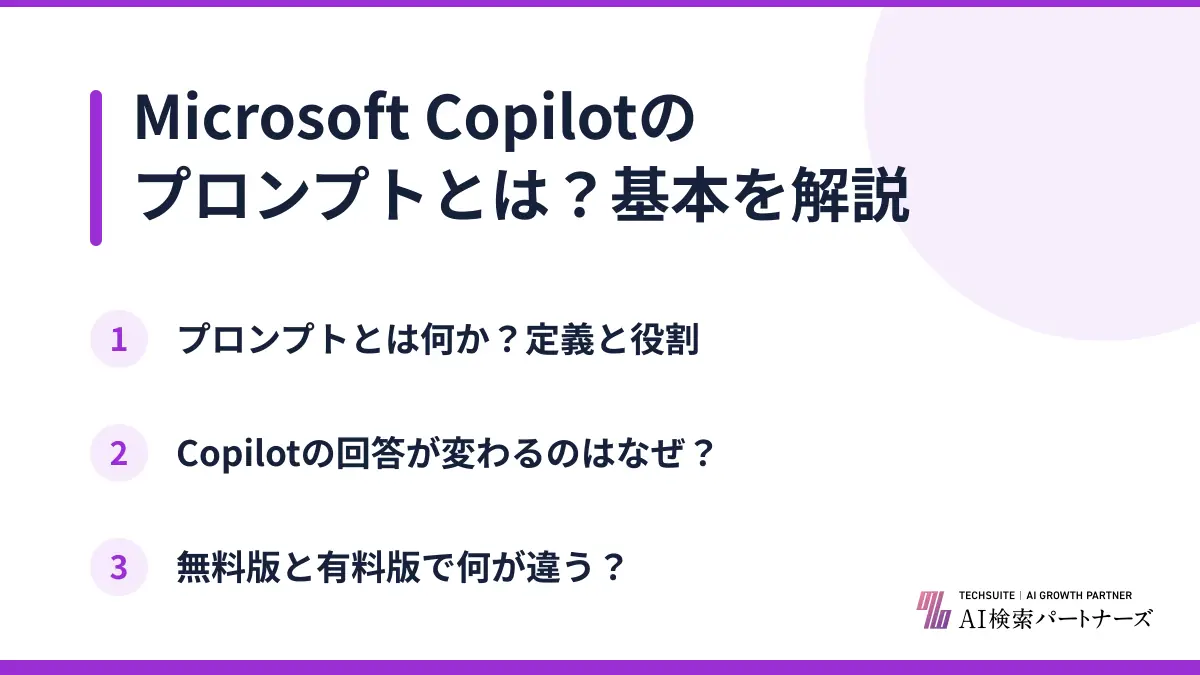
Microsoft Copilotのプロンプトとは?基本を解説
Copilotのプロンプトとは、Copilotに対して行う指示文や質問文そのものを指し、目標・コンテキスト・期待値・ソースという4つの要素を含めることで精度を高められます。多くの場合、単に「目標」だけを伝えるのではなく、これらの要素を組み合わせる必要があるとされています(Microsoftサポート)。
プロンプトとは何か?定義と役割
プロンプトとは、AIに何をしてほしいかを伝えるための指示文であり、Copilotの場合は自然な日本語や英語の文章として入力します。良い結果を得るための鍵は「何を」「どのように」「どの資料を使って」出力してほしいかを、Copilot側にできるだけ明確に伝えることです。
プロンプトは長さそのものよりも、目的と条件が明確かどうかで結果の質が決まる点が重要です。TechSuite株式会社の「AI検索パートナーズ」は、生成AIが回答を生成する際の意味的文脈やエンティティ認識の仕組みを技術的に捉え、構造化データや一次情報の設計に落とし込むアプローチをとっており、Copilotのようなツールが何を根拠に回答を組み立てるかを理解することは、AI検索対策にも通じる視点だと考えています。
Copilotの回答が変わるのはなぜ?
Copilotは大規模言語モデル(LLM)にランダム性を持たせる仕組み上、同じプロンプトを入力しても毎回少しずつ異なる結果が返ってくる特性があります。これは不具合ではなく、生成AIの仕組み上避けられない挙動です(Microsoftサポート)。
また、Copilotは一般的なチャットボットと異なり、Microsoft 365のアプリやデータに接続されているため、社内のメールやレポート、プレゼンテーションといった内部情報を参照できる点が特徴です。この特性を理解しておくと、社内文書を参照させたいのか、一般的な知識を求めているのかを意識してプロンプトを分けやすくなります。生成AIそのものの仕組みについては、生成AIの基本解説もあわせて参考にすると理解が深まります。
無料版と有料版で何が違う?
無料のCopilotはインターネット上の情報検索に強く、Microsoft 365 Copilot(有料ライセンス)は社内データを扱う業務に強いという使い分けがあります。すべてのプロンプトを試すにはMicrosoft 365 Copilotのライセンスが必要ですが、Copilotアプリ向けのプロンプトであれば無料でも試すことが可能です(Microsoft公式ガイド)。
| 比較項目 | 無料版Copilot | Microsoft 365 Copilot |
|---|---|---|
| 得意な用途 | インターネット上の情報検索 | 社内文書・データの活用 |
| 参照できる情報 | Web上の公開情報 | メール・Word・Excel等の社内データ |
| 利用条件 | 無料(一部制限あり) | 要ライセンス契約 |
| 向いている業務 | 市場調査・一般知識の調査 | 議事録作成・資料作成・分析 |

プロンプトの基本を押さえるだけで、Copilotの回答の質はぐっと安定しますよ。
良いプロンプトと悪いプロンプトは何が違う?
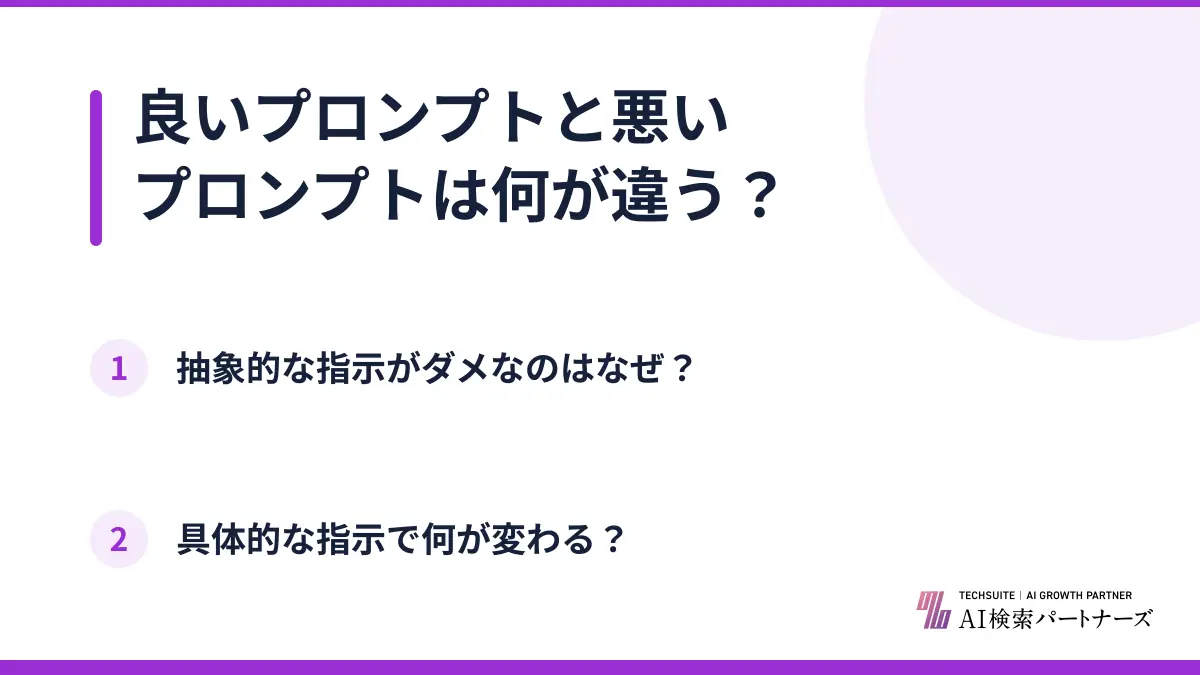
良いプロンプトと悪いプロンプトの違いは、目的・読み手・条件が具体的に書かれているかどうかにあります。抽象的な指示は解釈の幅が広がりすぎて、Copilotが的外れな回答を返す原因になります。
抽象的な指示がダメなのはなぜ?
Copilotのアウトプット精度は「役割・目的・条件」を明確にすることに大きく左右され、抽象的な指示は的外れな回答を招きやすいと指摘されています。実際に悪いプロンプトの例としては「この文章を分かりやすくして」のような曖昧な指示が挙げられています(techvanブログ)。
「分かりやすくして」だけでは、誰向けに何文字程度でどんなトーンにすべきかがCopilotに伝わりません。読み手や用途を省略すると、Copilotは推測で回答を組み立てるため、思っていた成果物とズレが生じやすくなります。
具体的な指示で何が変わる?
同じ依頼内容でも、対象読者・文字数・トーンといった条件を加えるだけで、Copilotの回答は実務で使える精度に近づきます。良いプロンプトの例としては「社内向けに、専門用語を使わず200文字程度で要点をまとめてください」のように、目的と条件が具体的に示されたものが挙げられています(techvanブログ)。
TechSuite株式会社の「AI検索パートナーズ」は、AIを活用した高度なコンテンツ制作の仕組みを「バクヤスAI記事代行」事業で培っており、その制作エンジンとナレッジをLLMO対策に転用しています。想定質問を分解し条件を具体化してから生成AIに指示を出すという工程は、Copilotで良いプロンプトを作る際の考え方とも共通しています。
| 比較 | 悪いプロンプトの例 | 良いプロンプトの例 |
|---|---|---|
| 文章の要約 | この文章を分かりやすくして | 社内向けに専門用語を避け200文字で要約して |
| メール作成 | お客様にメールを書いて | 納期変更のお詫びメールを丁寧な敬語で300字程度で作成して |
| 資料作成 | 資料を作って | 新人研修用に、章立てを3つに分けたスライド構成案を作って |
条件を一言添えるだけで、回答の的確さが大きく変わってきます。
AI検索パートナーズでは、
AIに”選ばれる”ための戦略設計から実行まで支援!
Copilotプロンプトの基本の型とは?
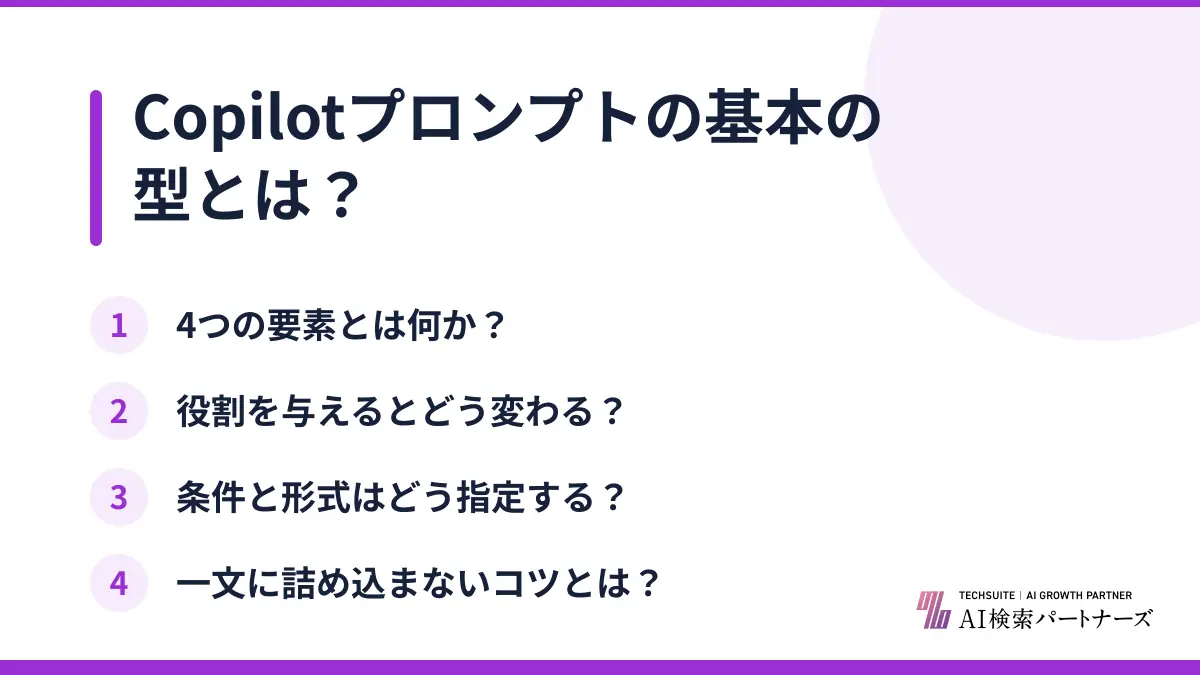
Copilotプロンプトの基本の型は「目標」「コンテキスト」「期待値」「ソース」という4つの要素を組み立てることです。この型に沿って指示を組み立てれば、業務内容が変わっても応用しやすくなります。
4つの要素とは何か?
目標はどんな結果が欲しいか、コンテキストはなぜそれが必要なのか、期待値はどのような対応を期待しているか、ソースはどの資料を参照すればよいかを指します。プロンプト自体は長くても短くてもよく、Copilotとの会話(キャッチボール)を続けることで精度が上がっていくとされています(Microsoft公式)。
| 要素 | 意味 | プロンプト例の一部 |
|---|---|---|
| 目標 | 欲しい結果 | 会議の要点を3つにまとめて |
| コンテキスト | 必要な理由・背景 | 経営会議で報告するため |
| 期待値 | 期待する対応の形 | 箇条書きで200字以内に |
| ソース | 参照すべき資料 | 先週のTeams会議の録画を参照して |
役割を与えるとどう変わる?
Copilotに「あなたは〇〇担当者です」のように役割(ロール)を与えると、その立場に応じた語彙や視点で回答してくれるようになります。役割設定は、専門的な文章や特定の読み手を想定した文章を作りたいときに特に有効です。
TechSuite株式会社の「AI検索パートナーズ」は、コンサルティングという性質上、業種や規模、商材、課題に合わせてすべて顧客ごとに個別設計しています。Copilotに与える役割設定を業務や部署ごとにカスタマイズする発想は、こうした個別最適化の考え方と近い部分があります。
条件と形式はどう指定する?
文字数や箇条書きの有無、トーン(丁寧語かカジュアルか)などの条件と形式を指定すると、Copilotの回答をそのまま使える形に近づけられます。条件を指定しないと、Copilotが独自に文字数や形式を決めてしまい、修正の手間が増えることがあります。
一文に詰め込まないコツとは?
一文に要望を詰め込みすぎず、前提条件を箇条書きで整理して記載する方が、Copilotに意図が伝わりやすく修正回数が減るとされています(techvanブログ)。また、最初から100点の回答を狙うより「まずたたき台を出してもらい、必要に応じて修正する」という修正前提の指示が現実的だと指摘されています(同出典)。
プロンプト作成時に確認しておきたい基本チェックリストです。
- 目標・コンテキスト・期待値・ソースの4要素を入れているか
- 読み手(対象者)を明示しているか
- 文字数やトーンなどの形式条件を指定しているか
- 一文に要望を詰め込みすぎていないか
- 最初からたたき台と捉え、修正前提で依頼しているか
4要素を意識するだけで、プロンプト作りの迷いが大きく減っていきます。
目的別に使えるCopilotプロンプト実例30選
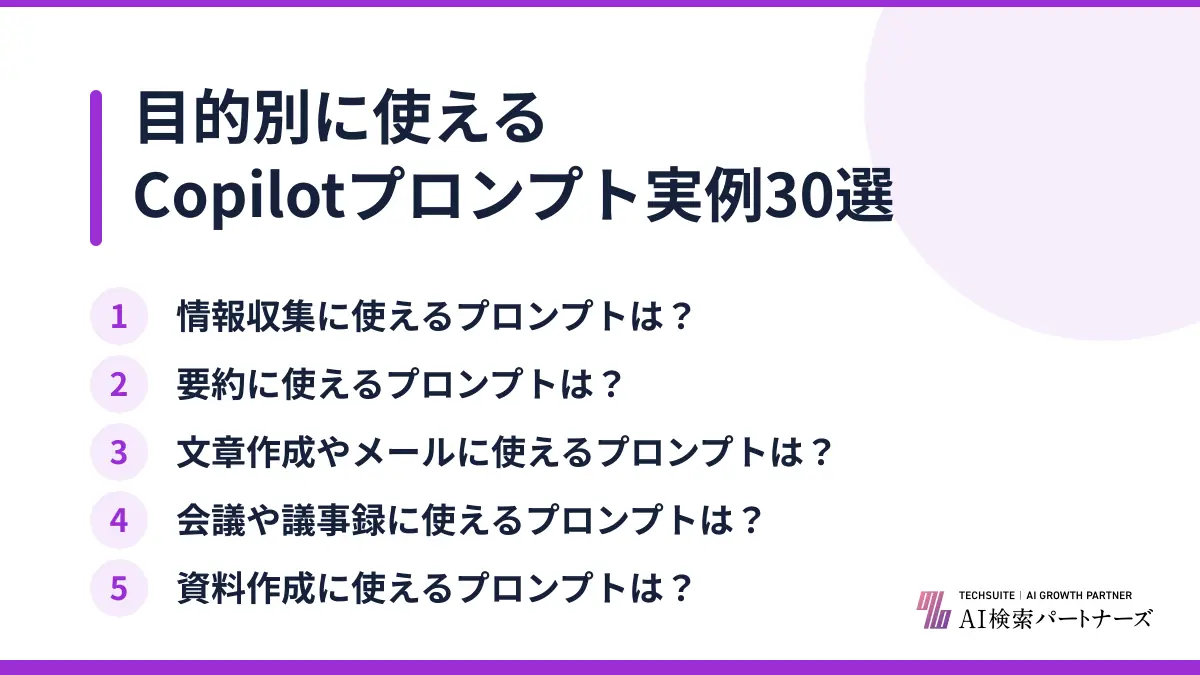
目的別に使えるCopilotプロンプトは、情報収集・要約・文章作成・会議・資料作成・データ分析・アイデア出しの7カテゴリに分けて整理すると選びやすくなります。以下では各カテゴリごとに、そのままコピペして試せる実例をまとめました。
情報収集に使えるプロンプトは?
情報収集の場面では、対象範囲と欲しい情報の粒度を具体的に伝えることが重要です。無料のCopilotはインターネット上の情報を探す際に特に便利とされています(Microsoft公式)。
- 「〇〇業界の最新トレンドを、初心者にも分かるように3つ挙げて」
- 「〇〇という用語の意味と、関連する用語を3つ簡単に説明して」
- 「競合企業〇〇社の直近のニュースを箇条書きで教えて」
- 「〇〇に関する統計データを探して、出典とともに要約して」
要約に使えるプロンプトは?
要約系のプロンプトでは、要約する対象(会議録・資料・メール)と文字数・出力形式を指定すると精度が上がります。
- 「このプレゼンテーションの内容を3つのポイントで要約して」
- 「添付した議事録から、決定事項だけを箇条書きで抽出して」
- 「このメールの要点を100字以内でまとめて」
- 「この資料を、専門用語を使わずに200字程度で要約して」
文章作成やメールに使えるプロンプトは?
文章作成やメール作成では、読み手・目的・トーンをセットで伝えることで、修正回数の少ないたたき台を得やすくなります。
メール作成では宛先との関係性や依頼内容を具体的に書くほど、そのまま送れる文面に近づきます。
- 「取引先への納期変更のお詫びメールを、丁寧な敬語で300字程度で作成して」
- 「社内向けに、イベント参加のお願いメールを親しみやすい文体で書いて」
- 「新製品の紹介文を、顧客向けに200字程度で作成して」
- 「このメールの文面を、より丁寧な言い回しに直して」
- 「クレーム対応の返信メールの下書きを、誠実な印象で作成して」
会議や議事録に使えるプロンプトは?
Copilot in Teamsを活用すると、議事録や決定事項をチームに共有しやすくなり、会議に参加できなかったメンバーへのフォローも容易になるとされています(Microsoft公式)。
- 「この会議の決定事項とタスク、担当者を表形式でまとめて」
- 「会議中に出た反対意見と、その理由を整理して」
- 「今日の会議の内容を、参加できなかったメンバー向けに要約して」
- 「次回会議までに確認すべき事項をリストアップして」
資料作成に使えるプロンプトは?
WordやPowerPointでの資料作成では、章立てや構成、想定する読み手を先に指定すると、たたき台の完成度が上がります。
- 「新人研修用に、章立てを3つに分けたスライド構成案を作って」
- 「この文章をもとに、見出しと箇条書きを使った提案書の骨子を作って」
- 「〇〇についてのプレゼン資料を、5枚構成のアウトラインで作って」
- 「この報告書に、結論を先に述べる構成へ直して」
- 「社外向け資料として、専門用語に簡単な注釈を加えて」
データ分析に使えるプロンプトは?
Copilot in Excelでは、関数や操作に詳しくなくても自然言語で表の加工や分析ができ、計算列の追加や条件式の追加、書式変更、Pivotグラフの作成、相関分析(インサイト分析)などが可能とされています(Microsoft公式)。
- 「この表に、前月比を計算する列を追加して」
- 「売上上位10件を抜き出して、グラフを作成して」
- 「このデータから、売上と気温の相関があるかインサイトを出して」
- 「地域別・商品別の売上を集計するピボットテーブルを作って」
アイデア出しに使えるプロンプトは?
アイデア出しでは、条件や制約を先に伝えることで、抽象的すぎない実務に近い提案を得やすくなります。
- 「新商品のキャンペーン企画を、予算〇万円以内で3つ提案して」
- 「若年層に向けたSNS発信のアイデアを5つ出して」
- 「この課題に対する解決策を、コストの低い順に3つ提案して」
- 「このアイデアの弱点と改善案を指摘して」
実例プロンプトを使うときに確認したいチェックリストです。
- カテゴリを目的に合わせて選んでいるか
- プロンプト内の〇〇部分を自社の状況に置き換えているか
- 出力後に事実確認が必要な内容か判断しているか
- 期待した形式(表・箇条書きなど)になっているか
TechSuite株式会社の「AI検索パートナーズ」は、戦略設計から技術実装、企画、制作、効果測定、改善までを一気通貫で伴走する体制をとっており、情報収集から資料作成、分析まで多岐にわたる目的をカバーする点は、こうした目的別プロンプトを網羅的に整えるアプローチとも通じています。
まずは自分の業務に近いプロンプトを1つ選んで、実際に試してみましょう。
AI検索パートナーズでは、AIに”選ばれる”ための戦略設計から実行まで一気通貫で支援!
AI検索パートナーズでは、AI検索の専門知識と支援実績を持つ専任コンサルタントが、AIに“引用される・選ばれる”ための戦略設計からコンテンツ最適化、効果測定・改善まで一気通貫でご支援いたします。
ご興味のある方は、ぜひ資料をダウンロードして詳細をご確認ください。
画像生成に使えるプロンプトは?被写体・背景・スタイルの型で作る
Copilotでは文章だけでなく画像も生成できます(旧Bing Image Creatorの機能がCopilot内に統合されています)。画像生成のプロンプトは、被写体・背景・スタイルの3要素を組み合わせると再現性が高まります。日本語入力にも対応していますが、英語プロンプトのほうが精度が高まりやすいと言われているため、まず日本語で試し、画風などの単語だけ英語に置き換える方法も有効です。
| 用途 | プロンプト例 |
|---|---|
| ビジネス資料 | 成長を表す上昇グラフのイラスト、ミニマルなビジネススタイル、16:9 |
| 人物写真風 | オフィスで笑顔で話す30代の女性、自然光、写実的な写真風 |
| アニメ風 | 桜並木を歩く少女、アニメスタイル、パステル調の色使い |
| ロゴ | コーヒーショップのロゴ、シンプルな線、ミニマルなアイコン |
| 背景テクスチャ | 淡いブルーの水彩風グラデーション背景、9:16 |
「横長の画像で」「16:9」のようにアスペクト比を明示すると、スライドなど用途に合う形状で生成しやすくなります。
- 被写体を具体的に指定したか
- 背景・光の条件を書いたか
- 画風やスタイルを明示したか
- 必要に応じてアスペクト比を指定したか
アプリ別にCopilotプロンプトはどう使う?
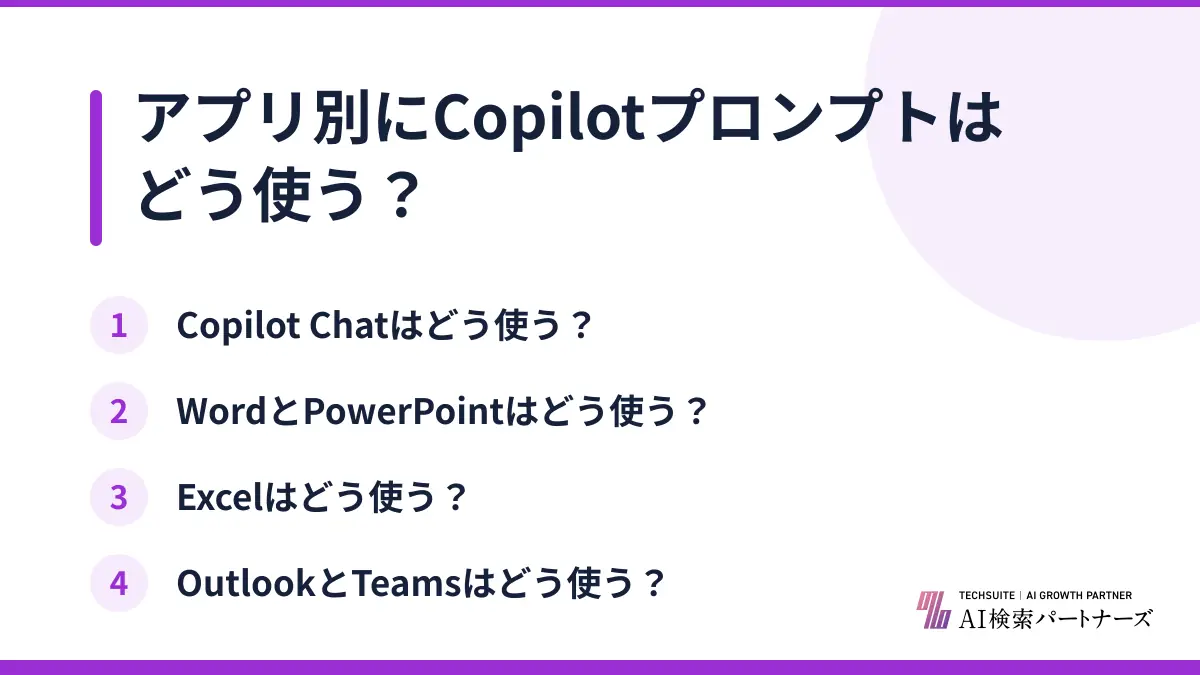
Copilotはアプリごとに得意な処理が異なり、Copilot Chat・Word・Excel・PowerPoint・Outlook・Teamsそれぞれの特性を踏まえてプロンプトを組み立てると効果的です。
Copilot Chatはどう使う?
Copilot Chatでは、入力ボックスの「コンテンツの追加」からOneDriveファイルや画像・ファイルのアップロード、作業コンテンツを追加することで、より具体的で詳細な結果を得られるとされています(Microsoftサポート)。
参照させたい資料をあらかじめ添付してから質問すると、Copilot Chatの回答の具体性が大きく変わります。
WordとPowerPointはどう使う?
Word編では文章の下書きや校正、PowerPoint編ではスライド構成案の生成に強みがあります。既存のファイルを開いた状態で「この文書をもとに」と指示すると、社内文書の文脈を踏まえた提案を受けやすくなります。
| アプリ | 得意な処理 | プロンプト例のイメージ |
|---|---|---|
| Copilot Chat | 調査・壁打ち・ファイル参照 | この資料の課題点を3つ指摘して |
| Word | 文章の下書き・校正・要約 | この文章をより簡潔な表現に直して |
| Excel | 集計・関数・グラフ化 | この表から異常値を見つけて |
| PowerPoint | スライド構成・要点整理 | この文書を5枚のスライドにして |
| Outlook | メール作成・返信案 | この問い合わせへの返信案を作って |
| Teams | 議事録・要約・アクション抽出 | この会議の決定事項をまとめて |
Excelはどう使う?
Copilot in Excelは、関数や操作に詳しくなくても自然言語で表の加工や分析ができる点が特徴で、計算列の追加や条件式の追加、書式変更、相関分析まで幅広く対応するとされています(Microsoft公式)。データの範囲を明確にしてから依頼すると、意図しない列まで加工されるといったズレを防げます。
OutlookとTeamsはどう使う?
Outlook編ではメールの返信案作成やスレッドの要約、Teams編では会議の議事録作成や議論の壁打ちに活用できます。Teamsの活用によって、無駄な会議を減らす意識づけや、社内教育・セミナーへの応用も期待できるとされています(Microsoft公式)。
TechSuite株式会社の「AI検索パートナーズ」は、露出や順位だけでなく受注という成果に直結させることを重視しています。自社でも対策を重ね、ChatGPTでの言及シェアは0.0%から20.0%、引用シェアは3.7%から35.3%に伸びました(調査対象44クエリ・比較19社中の構成比、2026年8月27日時点、自社調べ)。
アプリの得意分野を知っておくと、使い分けに迷わなくなります。
Copilotプロンプトの注意点は何か?
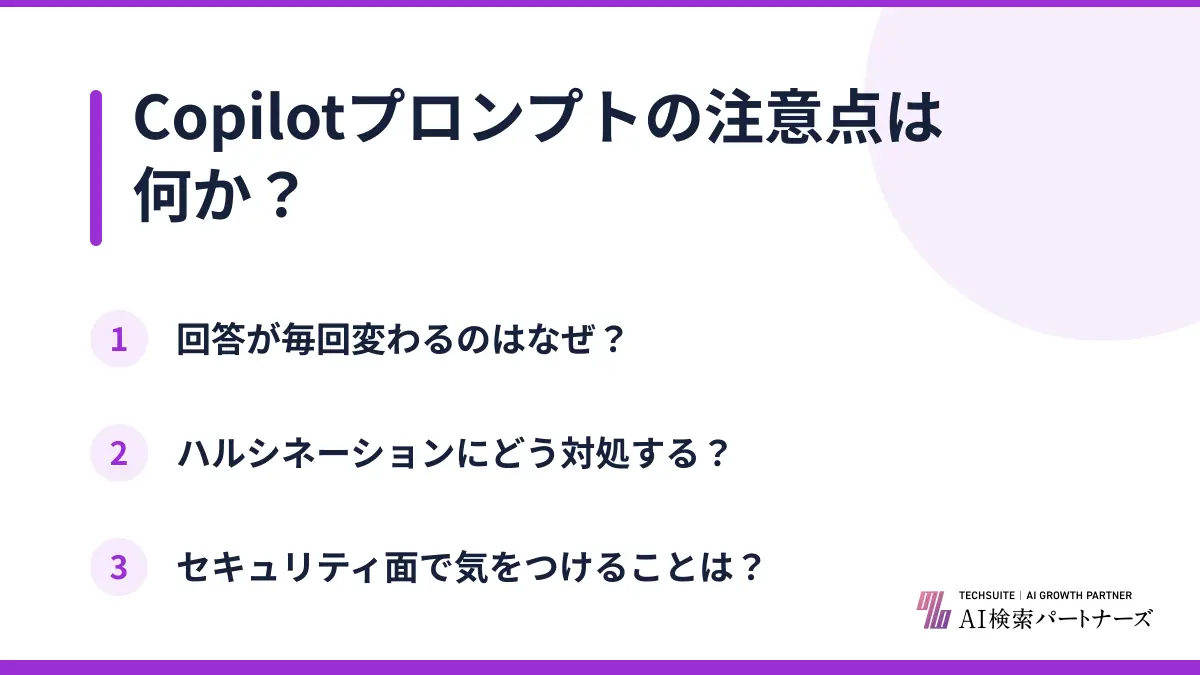
Copilotプロンプトを使う際は、回答が毎回変わる特性やハルシネーション、社内情報の取り扱いに注意する必要があります。加えて、2025年に行われたプロンプトギャラリーの仕様変更も把握しておく必要があります。
回答が毎回変わるのはなぜ?
LLMはランダム性を導入するニューラルネットワーク上に構築されているため、同じ入力プロンプトでも、ほとんどの場合毎回少し異なる結果が得られるとされています(Microsoftサポート)。一度の回答をそのまま最終版として使わず、必要に応じて再度依頼し直す姿勢が求められます。
ハルシネーションにどう対処する?
Copilotから受け取った応答は確認が必要で、LLMの性質上、応答に不正確なコンテンツが含まれる場合があるため、信頼できるソースとの相互参照を行うべきとされています(Microsoftサポート)。生成AIが誤情報を含む可能性については、AI Overviewと誤情報の関係やAIの回答が信用できない場合の注意点も参考になります。
数値や固有名詞を含む回答は、必ず一次情報や社内資料と照らし合わせてから使うことが大切です。
セキュリティ面で気をつけることは?
社内の機密情報をプロンプトに含める際は、アクセス権限や共有範囲に注意し、社内ルールに沿って利用することが求められます。あわせて、Copilotプロンプトギャラリーアプリは2025年6月以降新規インストールができなくなり、2025年7月15日からアプリ自体にアクセスできなくなる仕様変更が行われており、プロンプトはCopilot ChatやWord・Excel・PowerPoint内のプロンプトギャラリーに統合されています(Microsoftサポート)。
| 時期 | 変更内容 | 利用者への影響 |
|---|---|---|
| 2025年6月以降 | プロンプトギャラリーアプリの新規インストール停止 | 新規に単体アプリを追加できない |
| 2025年7月15日以降 | アプリ自体へのアクセス不可 | 各アプリ内のギャラリー機能を利用 |
| 変更後 | Copilot Chat・Word等に統合 | 使い慣れた画面からプロンプト例を探せる |
Copilotを安全に使うための確認チェックリストです。
- 数値や事実は一次情報と照らし合わせたか
- 機密情報の取り扱いが社内ルールに沿っているか
- 同じプロンプトでも結果が変わる前提で確認しているか
- プロンプトギャラリーの統合先を把握しているか
TechSuite株式会社の「AI検索パートナーズ」は、自社サイトにおけるAI Share of Voiceが高水準を保っており、支援先ではAI Overviewの引用率を改善した実績もあります。生成AIの回答の正確性や引用のされ方を継続的に検証する視点は、Copilotの回答をそのまま信じず確認する姿勢とも共通しています。
便利さの裏にある特性を理解して、賢く付き合っていきたいですね。
生成した画像や文章は商用利用できるのか?
商用利用の可否はプランや時期によって条件が異なります。旧Bing Image Creatorの利用規約では、作成した画像は個人の合法的な非商業目的に限られ、企業のパンフレットなどでの商業利用はできないとされていました。法人向けのMicrosoft 365 Copilotでは「Copilot Copyright Commitment」により、著作権侵害を問われた場合にMicrosoftが一定範囲でユーザーを保護する仕組みがあります。
- 業務で継続的に使う場合は、利用中のプランの最新の利用規約を公式サイトで確認する
- 個人利用か商用利用かを区別し、社内で生成物の公開範囲とチェック体制を決めておく
- 規約に反した使い方を続けると、アカウントの利用制限や停止につながる可能性がある
よくある質問
自社サイトをChatGPTやGeminiなどのAIの回答に載せたい場合は、考え方の全体像をLLMOとはとAI検索最適化とはで、取り組み事例をAI検索対策の導入事例で解説しています。
- プロンプトは日本語と英語どちらが精度が高いですか?
どちらでも利用できますが、社内文書を参照させる業務では日本語で具体的な条件を伝える方が意図が伝わりやすい傾向があります。まずは日本語で目標・コンテキスト・期待値・ソースを整理して試すことをおすすめします。
- 無料版でも今日から使えるプロンプトはありますか?
Copilotアプリ向けのプロンプトであれば、無料でも試すことが可能とされています。本記事の情報収集系やアイデア出し系のプロンプトは、無料版でも試しやすい内容です。
- プロンプトギャラリーがなくなったら今後どこで例文を探せばいいですか?
2025年7月の仕様変更以降、プロンプトの例文はCopilot ChatやWord・Excel・PowerPointといった各アプリ内のプロンプトギャラリー機能に統合されています。使い慣れたアプリ内から探せるため、まずは利用中のアプリの入力ボックス付近を確認してみてください。
- Copilotのプロンプトに社内の機密情報を含めても大丈夫ですか?
Microsoft 365 Copilotはアクセス権限に基づいて情報を扱いますが、共有範囲や社内ルールを確認したうえで利用することが求められます。判断に迷う場合は、情報システム部門などに確認してから利用することをおすすめします。
- Copilotのプロンプトは日本語と英語のどちらがよいですか?
-
日本語入力にも対応していますが、画像生成では英語プロンプトのほうが精度が高まりやすいと言われています。まず日本語で試し、色や画風などの単語だけ英語に置き換える方法もおすすめです。
- Bing AIのプロンプトはCopilotでもそのまま使えますか?
-
はい。Bing AIは旧称で、現在はCopilotに名称が統合されています。画像生成も旧Bing Image CreatorからCopilot内の機能として提供されているため、被写体・背景・スタイルの型はそのまま使えます。
まとめ
Microsoft Copilotのプロンプトは、目標・コンテキスト・期待値・ソースという4要素を意識するだけで、抽象的な指示よりも精度の高い回答を得やすくなります。本記事で紹介した目的別の実例30選を、まずは自分の業務に近いものから試してみてください。
あわせて、Copilotの回答は毎回変わりうる特性やハルシネーションのリスクがあるため、数値や固有名詞は一次情報と照らし合わせる習慣も大切です。2025年に行われたプロンプトギャラリーの仕様変更も踏まえ、各アプリ内の機能をうまく活用しながら、日々の業務にCopilotを取り入れていきましょう。
参考にした情報源